

Microsoft Teams: 7 Tipps, die den Arbeitsalltag sofort produktiver machen
Microsoft Teams steckt voller Funktionen. Aber mal ehrlich, wer hat schon Zeit, sich durch alle Menüs zu klicken? Im Arbeitsalltag bleibt vieles ungenutzt. Dabei sind es oft die kleinen Kniffe, die wirklich etwas bringen: Meetings effizienter gestalten, die Darstellung im Teams-Client individualisieren oder Copilot gezielt einsetzen.
Auf dieser Seite gibt Ihnen Experte Markus Widl 7 Tipps für Microsoft Teams, die Sie sofort anwenden können. Er zeigt Ihnen, welche Funktionen im Alltag wirklich nützlich sind, und erklärt Schritt für Schritt, wie Sie vorgehen müssen. Auch KI ist dabei: Nutzen Sie die Copilot-Tipps, um Ihre Arbeit in Teams noch einfacher zu machen.
Teams-Tipp 1: Chat-Nachrichten als »Wichtig« oder »Dringend« markieren
Auf einen Blick sehen, welche Aufgabe gerade wirklich Priorität hat
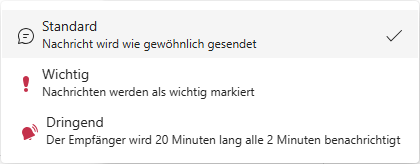
Markieren Sie in Outlook manchmal wichtige E-Mails mit hoher Priorität, sodass sie von den Empfängern nicht übersehen und hoffentlich schnell bearbeitet werden? Auch in Teams können Sie Ihre Nachrichten entsprechend kennzeichnen. Dazu klicken Sie im Eingabefeld auf das Plus-Symbol (»Aktionen und Apps«) und im Kontextmenü auf den Befehl »Zustellungsoptionen festlegen«. Daraufhin erscheint ein Auswahlfeld für »Standard«, »Wichtig« und »Dringend« (siehe Abbildung rechts).
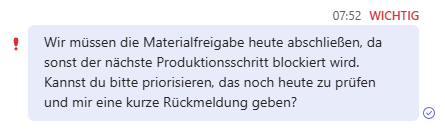
Eine mit »Wichtig« markierte Nachricht erhält bei der Anzeige im Chat ein rotes Ausrufezeichen und über der Nachricht steht ebenfalls »WICHTIG« (siehe Abbildung links). So fällt die Nachricht sofort auf. »Dringende« Nachrichten werden mit einer Glocke gekennzeichnet.
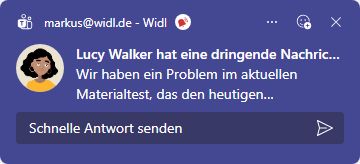
Mit der Option »Dringend« können Sie bei Chat-Nachrichten noch einen Schritt weiter gehen: Der Empfänger wird nach dem Absenden 20 Minuten lang in 2-Minuten-Intervallen benachrichtigt, siehe Abbildung rechts.
Hinweis: Verwenden Sie die Option »Dringend« wirklich nur im Ausnahmefall – sonst wird es schnell ignoriert und verliert an Bedeutung.
Teams-Tipp 2: Zu spät im Meeting? Mit der Transkript-Funktion einfach aufholen
In kürzester Zeit auf dem aktuellen Stand – ohne peinliches Nachfragen
Hat das vorhergehende Meeting etwas länger gedauert und Sie sind ein paar Minuten zu spät ins neue Meeting gestartet? Mit dem KI-Dienst Microsoft 365 Copilot holen Sie schnell auf, was bisher diskutiert wurde. Dafür muss vorab die Funktion »Transkript«, also die Aufzeichnung des gesprochenen Wortes, aktiviert werden. Dies geschieht automatisch, wenn Sie eine Besprechung aufzeichnen. Alternativ erreichen Sie die Einstellung über »Weitere • Aufzeichnen und transkribieren«. Sie können jederzeit im Teams-Client über die Copilot-Schaltfläche eine spezielle Aufgabenleiste aufrufen:
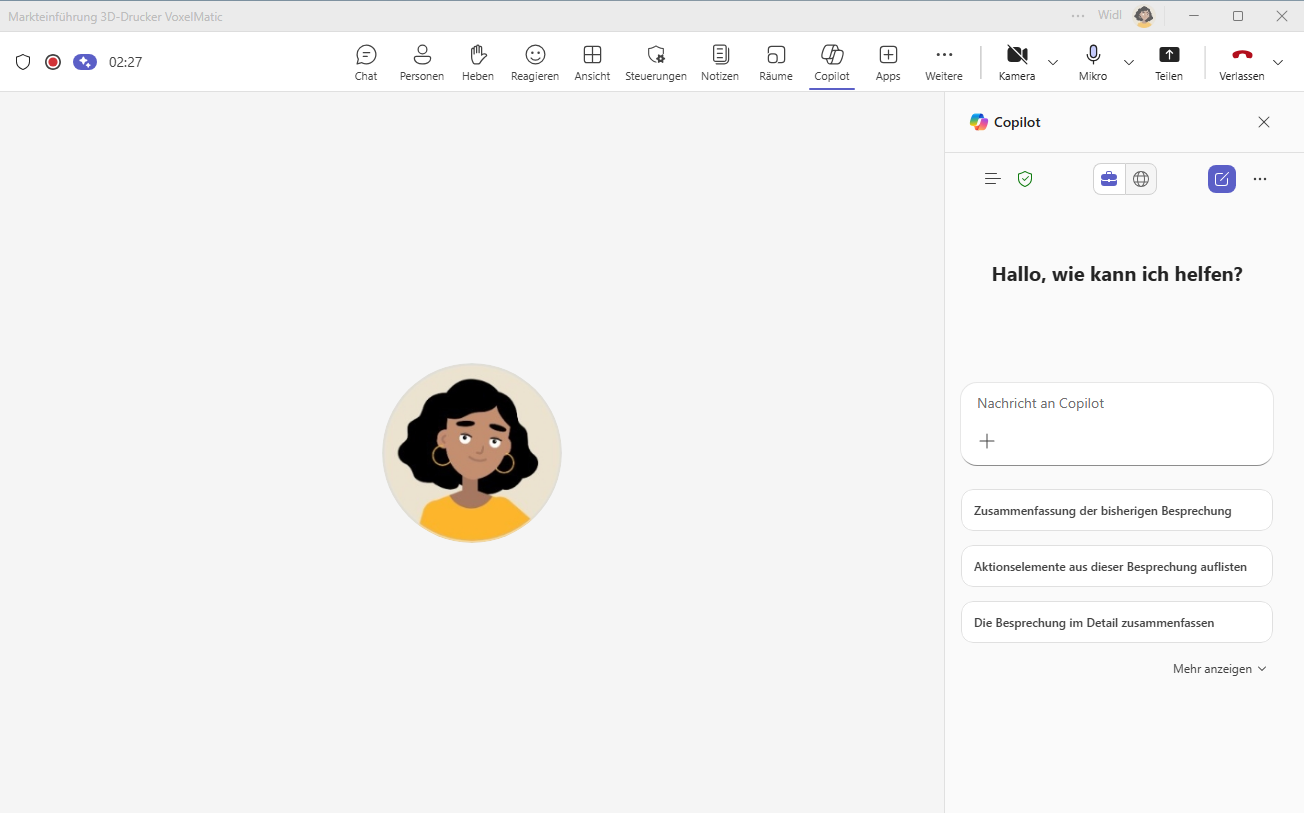
Sollten Sie die Schaltfläche in Ihrem Teams-Client nicht finden, kann es daran liegen, dass es von Copilot unterschiedliche Varianten gibt. In der Basis-Funktionalität von Microsoft 365 sind bereits einige Copilot-Funktionen enthalten. Allerdings nicht die hier angesprochene Transkript-Funktion. Dafür benötigen Sie eine der kostenpflichtigen Varianten von Microsoft 365 Copilot.
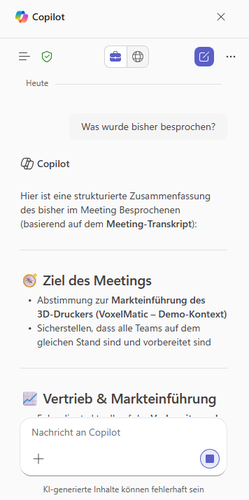
In der Aufgabenleiste arbeiten Sie privat mit Copilot. Das heißt: Was Sie dort anfragen, und auch die Antworten, sehen nur Sie selbst, nicht die anderen Personen in der Besprechung. Hier können Sie etwa diese Nachricht an Copilot eingeben:
prompt Was wurde bisher besprochen?
Copilot fasst dann die Punkte aus dem laufenden Meeting zusammen und gibt sie Ihnen aus. Wie das aussehen kann, sehen Sie in der Abbildung links.
So erhalten Sie einen Überblick über das bisherige Gespräch und sind schnell auf dem Laufenden. Die Copilot-Aufgabenleiste können Sie auch für weitere Anfragen nutzen, hier einige Beispiele:
prompt Fasse den Besprechungschat zusammen.
prompt Welche Aufgaben haben wir definiert?
prompt Was sind die noch offenen Fragen?
prompt Was wurde zum Thema XY gesagt?
prompt Liste die Ideen auf, inkl. des Feedbacks aus Transkript und Chat.
Markus Widl

Als Partner Solution Sales Manager bei Microsoft Deutschland unterstützt Markus Widl Partner dabei, insbesondere Microsoft 365, Copilot und Teams erfolgreich zu platzieren – von der Strategie bis zur messbaren Adoption. Sein Fokus liegt auf Go-to-Market-Storytelling, Enablement-Programmen und AI-Workforce-Initiativen, die Partnern helfen, ihre Kunden schneller und sicherer in die Zukunft der Arbeit zu führen.
Zudem ist Markus Autor mehrerer Fachbücher zu Microsoft 365, Copilot und Teams. In Vorträgen und Workshops übersetzt er komplexe Technologien in praxisnahe Lösungen, und teilt Best Practices für Governance, Compliance und effiziente Zusammenarbeit. Auf seinem LinkedIn-Profil teilt er regelmäßig Tipps und seine Erfahrungen mit Teams, Copilot und Co.
Teams-Tipp 3: Meetings automatisch aufzeichnen
Damit keine Information verloren geht, auch wenn Sie abwesend oder abgelenkt sind
Ein Kollege ist nächste Woche im Urlaub und hat Sie darum gebeten, eine Teams-Besprechung aufzuzeichnen. Doch Ihnen ist etwas dazwischen gekommen und Sie haben vergessen, die Aufzeichnungsoption rechtzeitig zu aktivieren. Damit Ihnen das in Zukunft nicht mehr passiert, können Sie schon vor der Besprechung, beispielsweise während der Planung des Meetings, dafür sorgen, dass die Aufzeichnung pünktlich gestartet wird.
Microsoft Teams bietet Ihnen dafür eine eigene Einstellung. Wenn Sie im Teams-Client eine Besprechung anlegen oder eine von Ihnen geplante Besprechung aus dem Kalender öffnen, können Sie die Besprechungsoptionen mit einem Klick auf »Optionen« auswählen:
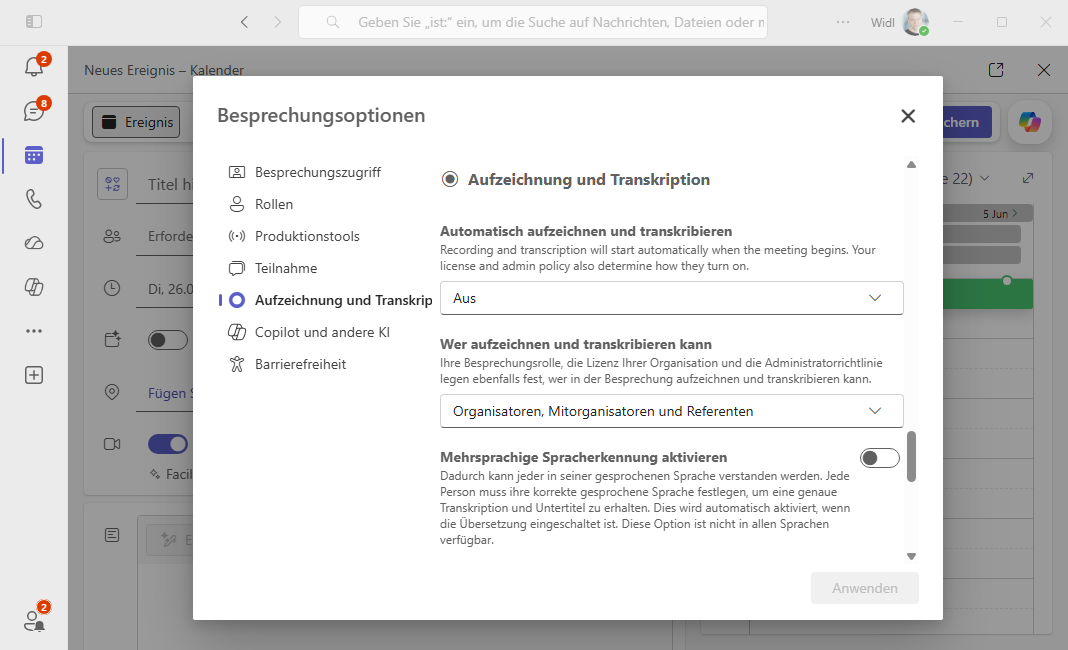
Unter den Auswahlmöglichkeiten finden Sie auch »Automatisch aufzeichnen und transkribieren«. Aktivieren Sie diese Option, startet die Aufzeichnung automatisch, sobald die Besprechung beginnt.
Hinweis: Das ist zwar in vielen Fällen eine hilfreiche Option, doch sollten Sie die Besprechungsteilnehmenden vorab im Einladungstext darüber informieren, dass die Aufzeichnung automatisch startet.
Teams-Tipp 4: Wichtige Chats und Kanäle als Favoriten anheften
Weniger Scrollen und schneller bei den richtigen Nachrichten ankommen
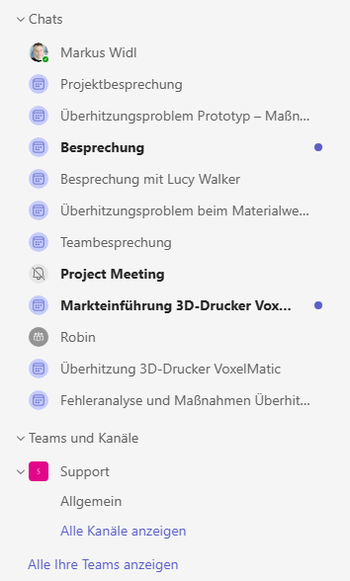
Sie haben jeden Tag 10 neue Chats in Teams und sind immer wieder auf der Suche nach demselben Projektchat? Dann ist dieser Tipp genau richtig für Sie.
Vielnutzer von Microsoft Teams haben im Chat-Bereich des Teams-Clients oftmals eine unübersichtliche Liste mit Einträgen, wie im Beispiel rechts zu sehen. Um hier für mehr Ordnung zu sorgen und um sicherzustellen, dass Sie wichtige Nachrichten nicht übersehen, können Sie Chats und sogar Team-Kanäle im Abschnitt »Favoriten« einblenden. Dieser Abschnitt befindet sich typischerweise ganz oben in der Liste (sofern Sie ihn nicht verschieben oder umbenennen) und ist damit leicht zu finden.
Wenn Sie mit der Maus über den gewünschten Chat oder Kanal hovern, erscheint am rechten Rand eine Schaltfläche mit drei Punkten. Klicken Sie auf diese Fläche und wählen Sie dann im erscheinenden Kontextmenü den Befehl »Verschieben nach • Favoriten« aus.
Der ausgewählte Chat wird anschließend in diesen Abschnitt verschoben (siehe untenstehende Abbildung). Kanäle werden dort zusätzlich angezeigt, sind aber auch nach wie vor beim jeweiligen Team zu sehen.
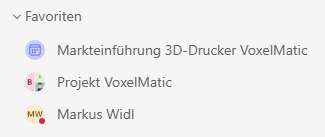
Vielleicht haben Sie schon bemerkt, dass Sie im Kontextmenü unter »Verschieben nach« auch weitere Abschnitte anlegen können, beispielsweise für »To-Do«, ein bestimmtes Projekt etc. Somit könnten Sie auch lose vorhandene Chats, die aber inhaltlich zusammengehören, in einem eigenen Abschnitt gruppieren.
Bonustipp: Kombinierte Ansicht
Die Gliederung über Abschnitte funktioniert am besten in der kombinierten Ansicht von Chats, Teams und Kanälen, welche Sie über die »Einstellungen« unter »Chats und Kanäle • Anzeigen von Chats, Teams und Kanälen • Kombiniert« aktivieren. Damit ist in der Navigationsleiste nur noch der Button »Chat« zu sehen und »Teams« verschwindet. Ihre Teams finden Sie dann ebenfalls im Chat-Bereich.


Know-how rund um den PC – der neue Newsletter
Von PC und Smartphone über E-Mobilität bis Heimautomation: In unserem Newsletter »Einfach digital« erhalten Sie Anleitungen, Tipps und Entscheidungshilfen rund um digitale Technik im Alltag.
Teams-Tipp 5: Meetings in wenigen Minuten nachholen statt stundenlang Aufzeichnungen zu schauen
Die clevere Meeting-Zusammenfassung, die wirklich Zeit spart
Sind Sie zu mehreren Meetings eingeladen, die zeitgleich stattfinden? Oder brauchen Sie nur ein Detail aus der Besprechung von letzter Woche, wollen sich aber nicht die stundenlange Aufzeichnung ansehen? In diesen Fällen hilft die »Intelligente Zusammenfassung«, mit der Sie die besonders wichtigen Punkte aus vergangenen Besprechungen einsehen können. Vorausgesetzt die Besprechung wurde vorher aufgezeichnet (siehe Tipp 3).
Hinweis: Außerdem benötigen Sie wahlweise die Lizenz Teams Premium oder Microsoft 365 Copilot. Nur dann sind die folgenden Funktionen sichtbar.
Um die Intelligente Zusammenfassung zu öffnen, wechseln Sie im Chat-Bereich des Teams-Clients zu der Besprechung. Alternativ dazu können Sie im Kalender des Teams-Clients die Besprechung öffnen. In beiden Fällen finden Sie die Schaltfläche »Zusammenfassung« und gelangen darüber zur »Intelligenten Zusammenfassung«:
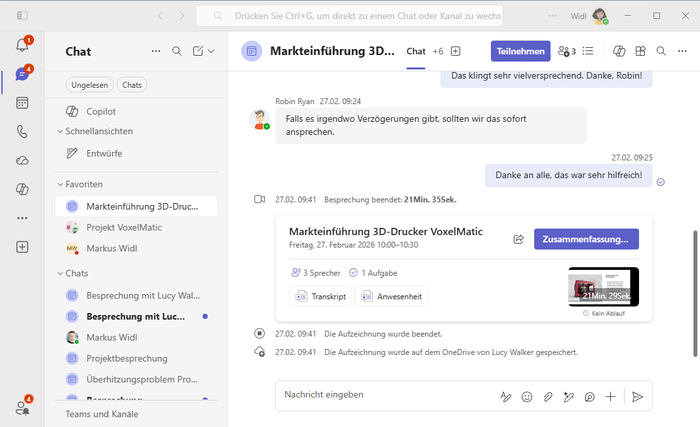
Dort finden Sie eine ganze Reihe hilfreicher Optionen: Zunächst natürlich die Aufzeichnung der Besprechung selbst. Damit Sie diese im Bedarfsfall nicht komplett ansehen müssen, können Sie über die Filter »Sprecher«, »Themen« und »Kapitel« direkt an bestimmte Stellen springen, beispielsweise zu den Sprechanteilen Ihrer Managerin oder einem konrketen Thema. Themen und Kapitel legt Teams automatisch auf Basis dessen an, was in der Besprechung gesagt und gezeigt wird:
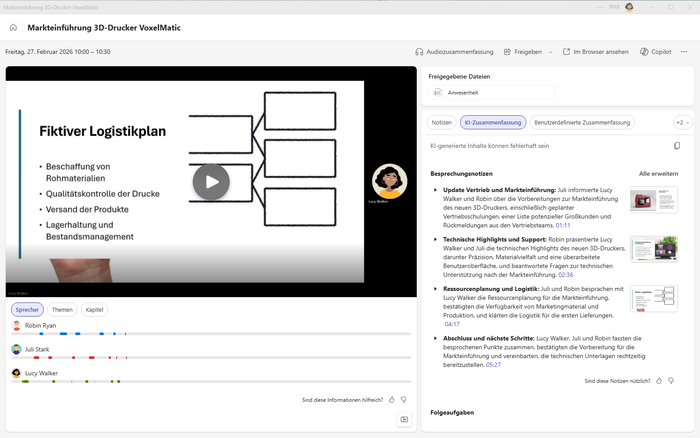
Auf der rechten Seite finden Sie weitere Abschnitte:
- Notizen, die während der Besprechung angelegt wurden.
- Im Abschnitt KI-Zusammenfassung finden Sie eine automatisch generierte Zusammenfassung mit Besprechungsnotizen und Folgeaufgaben, zum Teil sogar mit Bildern der gezeigten Präsentation.
- Mit der Benutzerdefinierten Zusammenfassung wäre es möglich, dass Sie eine Zusammenfassung auf Basis Ihrer Vorgaben erstellen lassen, beispielsweise einen Management-Bericht.
- Werden Sie während der Besprechung erwähnt oder angesprochen, erscheint im Abschnitt Erwähnungen ein Eintrag, über den Sie direkt zur jeweiligen Stelle in der Aufzeichnung springen können.
- Im Abschnitt Transkript finden Sie das Protokoll des gesprochenen Wortes aller Teilnehmenden aus der Besprechung.
Bonustipp: Detailfragen mit der Intelligenten Zusammenfassung beantworten
Wenn Sie eine Copilot-Lizenz haben, können Sie nach einem Klick auf die Schaltfläche »Copilot« sogar Detailfragen stellen, beispielsweise:
prompt Wie ist der Status der Logistik?
prompt Welche Punkte hat Kollegin A angesprochen?
prompt Welche Argumente wurden für und gegen Option XY genannt?
Teams-Tipp 6: Verständlich im Meeting – auch im Zug oder Café
Klare Stimme, keine Ablenkung – für einen produktiven Austausch, egal wo Sie arbeiten
Sie sitzen im Zug, Café oder Großraumbüro – und im Teams-Meeting versteht Sie niemand richtig? In diesem Fall hilft ein sogenanntes Sprachprofil: Microsoft Teams lernt Ihre Aussprache kennen und kann damit zukünftig Ihre Sprache gezielt herausfiltern, sodass andere Personen oder Hintergrundgeräusche nicht mehr zu hören sind.
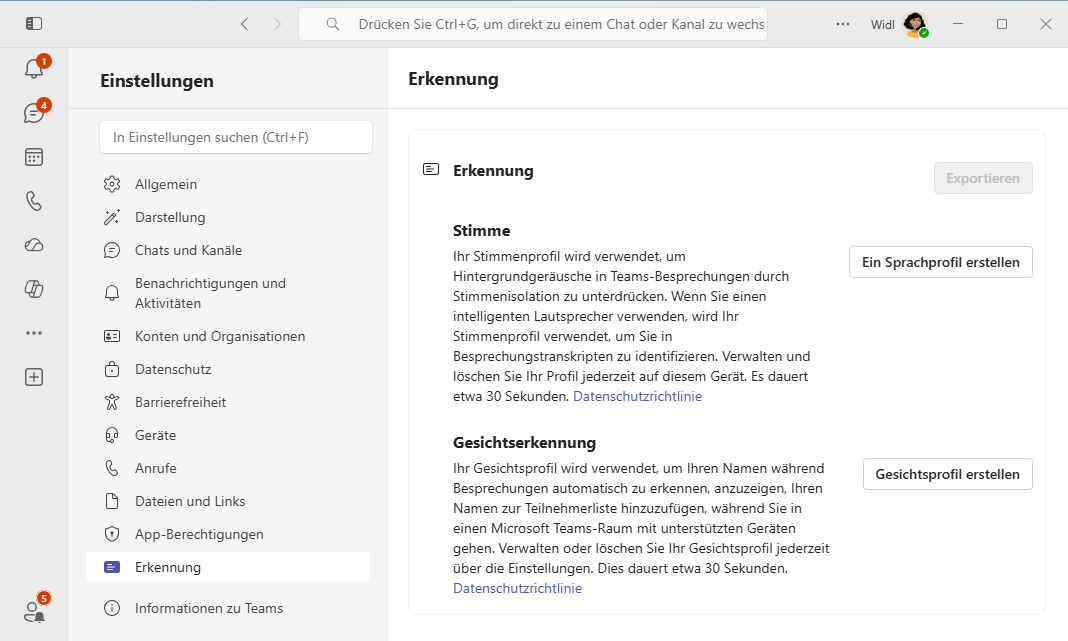
Ein solches Profil ist schnell eingerichtet: Öffnen Sie im Teams-Client die Einstellungen über die Schaltfläche mit den drei Punkten auf dem Fenster rechts oben. Wechseln Sie dort zum Bereich »Erkennung«, wie auf der Abbildung links zu sehen.
Nach einem Klick auf die Schaltfläche »Ein Sprachprofil erstellen« müssen Sie einige Texte vorlesen, anhand derer Ihr Profil angelegt wird. Das dauert nur wenige Sekunden. Und schon haben Sie Ihr eigenes Sprachprofil eingerichtet.
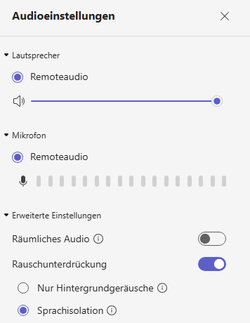
Achten Sie bei der nächsten Teams-Besprechung darauf, dass in den Audioeinstellungen die »Sprachisolation« aktiviert ist. Durch diese Option wird mögliches Rauschen reduziert und Ihre Stimme noch klarer von anderen Geräuschen getrennt. Sie erreichen diese Einstellung über die Schaltfläche »Weitere • Audioeinstellungen«.

Teams-Tipp 7: Nachrichten zeitversetzt versenden
Praktisch für alle, die über Zeitzonen und Arbeitszeiten hinweg kommunizieren
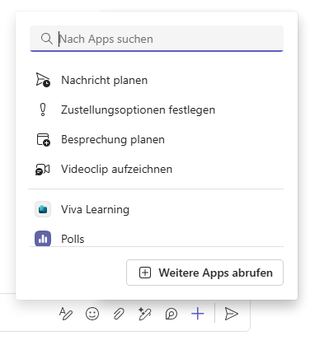
Schreiben Sie spät abends noch Teams-Nachrichten, wollen aber niemanden mit Benachrichtigungen stören? Im Teams-Client gibt es eine Funktion, mit der Sie Ihre Nachrichten zeitversetzt senden. So können Sie beispielsweise dafür sorgen, dass eine spät abends vorbereitete Nachricht nicht den Feierabend Ihrer Mitarbeitenden stört. Oder Sie wollen den Inhalt der Nachricht erst zu einem gewissen Zeitpunkt verkünden, sind dann aber nicht am Rechner.
Klicken Sie im Eingabefeld Ihrer Nachricht auf die Plus-Schaltfläche (»Aktionen und Apps«). Daraufhin erscheint ein Kontextmenü, siehe Abbildung rechts. Dort geben Sie den Befehl »Nachricht planen« ein. Daraufhin erscheint ein Fenster, auf dem Sie das gewünschte Datum und die Uhrzeit auswählen, wie auf der folgenden Abbildung.
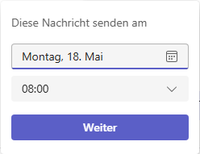
Mit einem Klick auf »Weiter« wird der Zeitpunkt übernommen. Im Bedarfsfall können Sie diesen auch nachträglich noch ändern, selbst wenn Sie die Nachricht schon abgesendet haben. Fahren Sie dazu mit der Maus auf die Nachricht, klicken Sie auf die Stift-Schaltfläche und ändern Sie den Zeitpunkt oder auch den Inhalt der Nachricht.
Diese Vorgehensweise funktioniert sowohl in Chats als auch in Teams-Kanälen.
Buchtipps für mehr Effizienz im Büroalltag
Diese Hacks sind erst der Anfang. Wer noch mehr aus Teams, Copilot und Microsoft 365 herausholen will, findet in unseren Büchern hunderte weitere Kniffe, praktische Anleitungen und Profi-Wissen für den Büroalltag.

Effizienter arbeiten mit Copilot
Weniger klicken, mehr erreichen

KI-Tools für den Büro-Alltag

Die Power von Low Code

Ihr Weg zum Modern Workplace

Microsoft 365 für Admins
Technik im Alltag: neues Wissen im Newsletter
In unserem Newsletter »Einfach digital« erhalten Sie Anleitungen, Tipps und Entscheidungshilfen rund um digitale Technik im Alltag – von PC und Smartphone über E-Mobilität bis Heimautomation.