
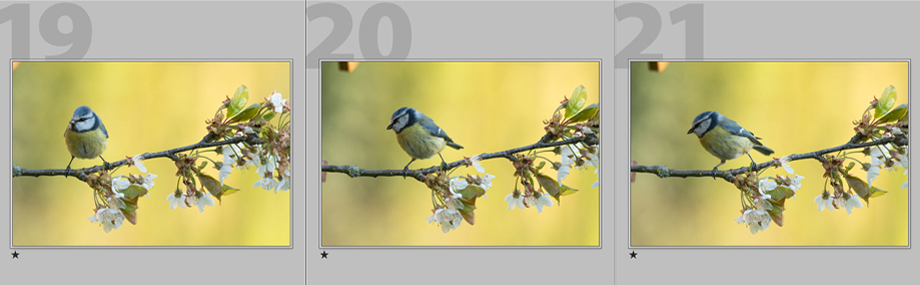
Fotos archivieren – Tipps vom Profi
Sicher kennen Sie das: Von Ihrer letzten Fototour haben Sie etliche Bilder mitgebracht und nun geht es ans Aussortieren, Archivieren und Bearbeiten. Doch wie ordnen Sie Ihre Fotosammlung am besten? Fotograf und Buchautor Alexander Eichenlaub verrät Ihnen in diesem Artikel, wie Sie Ihr Bildarchiv in Adobe Lightroom geschickt organisieren und wie Sie Aufnahmen mithilfe von Schlagworten auf Ihrer Festplatte wiederfinden.
Aufnahmen auswählen
Ihre Speicherkarten sind voller grandioser Fotos und nun steht das Sortieren, Verwalten und Archivieren an. Wenn Sie sich zwischen dem Beenden Ihrer Fototour und dem Sichern der Aufnahmen auf Ihrem Computer noch etwas Zeit nehmen und eine grobe Vorauswahl auf der Kamera selbst tätigen, spart Ihnen das viel Zeit, die Sie nicht vor dem Monitor verbringen müssen. Kurz: Alle Bilder, die unscharf oder schlichtweg nicht gelungen sind, können gelöscht werden. So findet vielleicht nur noch die Hälfte der Dateien den Weg auf die Festplatte.
Fotos auf der Festplatte sichern
Jetzt können Sie die Speicherkarte an den PC anschließen. Die Ordner öffnen sich. Doch wie soll die Archivierung nun vonstattengehen? Es gibt viele Möglichkeiten, Ordnung zu halten und ein System zu entwickeln, das die Ordnerstruktur übersichtlich und einfach gestaltet. Ob nach Themen sortiert, nach Tierarten oder nach Farben ist letzten Endes irrelevant, solange Sie mit dieser Struktur zurechtkommen. Meine persönliche und liebste Variante ist die Aufteilung nach Jahren und Monaten.
Im Monat landen bei mir rund 1.000 Fotos auf der Festplatte, was zunächst daran liegt, dass ich den ersten Teil der Archivierung, nämlich das Aussortieren an der Kamera selbst, meist nicht so richtig durchführe. Sind die Bilder dann erst einmal auf der Festplatte, bleiben sie in der Regel auch dort. Ich erstelle auf meiner Festplatte in einem bereits vorhandenen Ordner für das Jahr 2025 nun einen neuen Ordner für den Monat, beispielsweise für den Mai 2025. Die Beschriftung des Ordners bekommt dann eine zweistellige Nummer des Monats, den Namen des Monats und das Jahr. Das sieht folgendermaßen aus: 05_Mai_2025. So gewährleiste ich, dass die Monate alle untereinanderstehen. Dort kommen alle Fotos hinein, die ich in diesem Monat mache. Das Ganze ist anschließend ein buntes Gemisch verschiedenster Aufnahmen, aber ich kann mir die Jahreszeiten und die dort entstandenen Bilder immer gut merken. Sind die Fotos alle auf der Festplatte, ist das Wichtigste bereits geschafft.
Für eine detailliertere Archivierung ist die Verwendung von Adobe Lightroom sinnvoll. Zunächst ist das Modul BIBLIOTHEK relevant. Klicken Sie dieses an, wenn es nicht bereits nach dem Starten des Programms geöffnet ist. In diesem Bereich können Sie Ihre Aufnahmen in Lightroom importieren.

Alexander Eichenlaub
Alexander Eichenlaub arbeitet als Förster und Naturfotograf in Niedersachsen. Eine besondere Leidenschaft ist die Vogelfotografie, die ihn immer wieder vor neue Herausforderungen stellt und somit nie langweilig wird. Seine Begeisterung für Vögel entwickelte sich schon früh bei Familienfahrten an die Nordseeküste, wo er durch das Fernglas oder das Spektiv die Seevögel beobachtete und bestimmte. Aufgelöste Hintergründe und eine hohe Detailgenauigkeit sind für ihn in seinen Fotos besonders wichtig. Auf der Website von Alexander Eichenlaub erfahren Sie mehr über seine fotografische Tätigkeit.
Bilder verschlagworten
Nach dem Import können Sie die Bilder im nächsten Schritt verschlagworten. Durch diesen Schritt schließen Sie die Archivierung ab und können sich der Bildbearbeitung widmen.
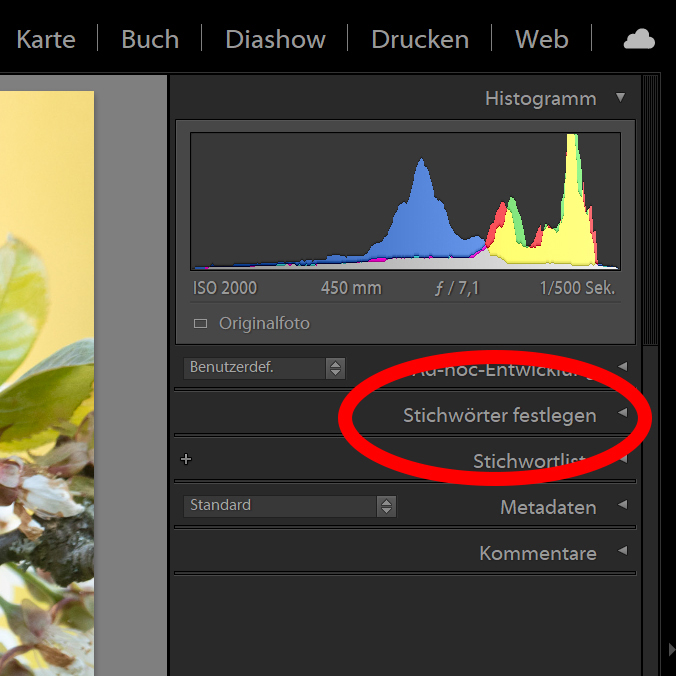
Im Bibliotheksmodul von Lightroom an der rechten Seite ist das Histogramm eingeblendet, darunter stehen sämtliche Aufnahmedaten wie ISO-Wert, Brennweite, Blende und Verschlusszeit. Etwas weiter unten kommt der Reiter STICHWÖRTER FESTLEGEN. Klicken Sie diesen Reiter nun mit der linken Maustaste an, damit er sich öffnet, wenn er nicht schon geöffnet ist.
Dort können Sie die Schlagworte, auch Tags genannt, für Ihre Bilddatei eingeben. Zugegeben: Das macht eine Menge Arbeit – doch wenn Sie durchsortieren und die besten Bilder aufheben, werden Sie später weniger Arbeit beim Suchen bestimmter Fotos haben.
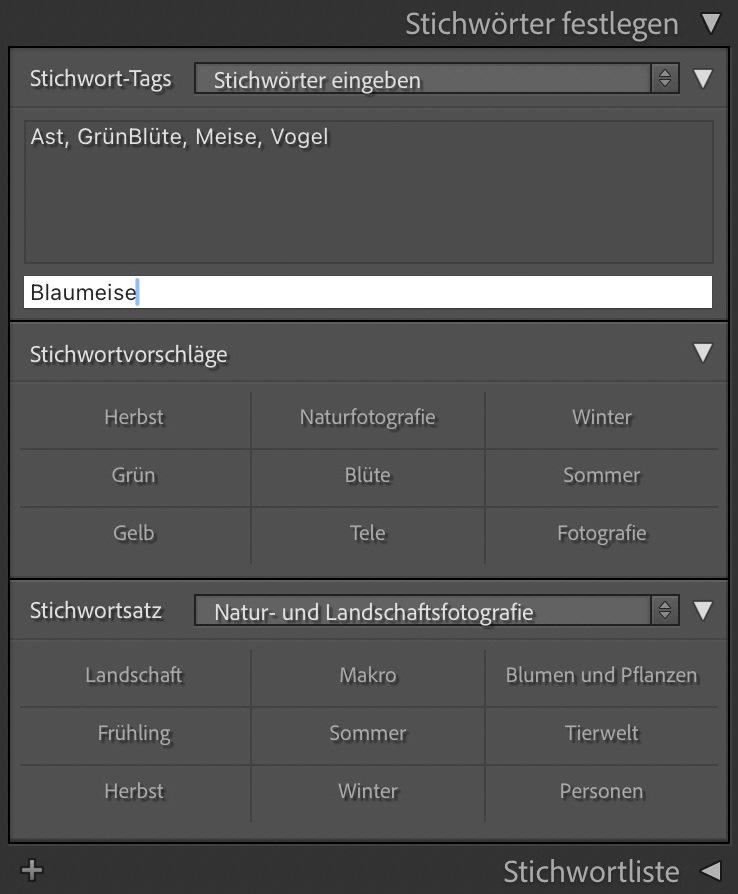
Um ein Stichwort hinzuzufügen, klicken Sie mit der linken Maustaste auf die Schaltfläche HIER KLICKEN, UM STICHWÖRTER HINZUZUFÜGEN. Dort geben Sie ein treffendes Wort ein. »Blaumeise« bei einer Blaumeise etwa. Bestätigen Sie den Begriff, indem Sie die Enter-Taste drücken. Schon haben Sie Ihr Stichwort hinzugefügt und können die Bilder anhand dieser Stichwörter wiederfinden.
Im Reiter STICHWORTLISTE finden Sie zudem eine Liste, die Stichwörter enthält, die Sie zuvor bereits vergeben haben. Bei passenden Stichwörtern können Sie links ein Häkchen setzen, um die Begriffe mit dem Bild zu verbinden.
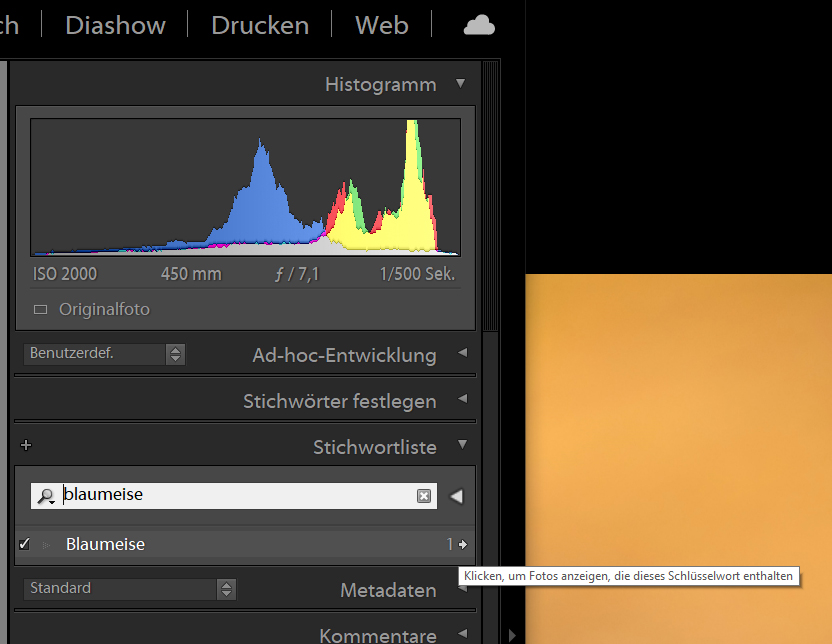
Möchten Sie die Fotos finden, die Sie mit einem bestimmten Stichwort versehen haben, können Sie dies ebenfalls über den Reiter STICHWORTLISTE tun. Entweder geben Sie dort im Textfeld Ihren Suchbegriff ein oder Sie scrollen durch die Stichwortliste, bis Sie den Begriff Ihrer Wahl gefunden haben. Ein kleiner Pfeil rechts neben dem angezeigten Stichwort muss nun mit der linken Maustaste angeklickt werden, damit die Suche beginnt.
Direkt neben dem angezeigten Stichwort erscheint auch die Anzahl der Treffer, die Lightroom findet. Wenn Sie auf den kleinen Pfeil klicken, gelangen Sie zu den Suchergebnissen.
Bilder bewerten und selektieren
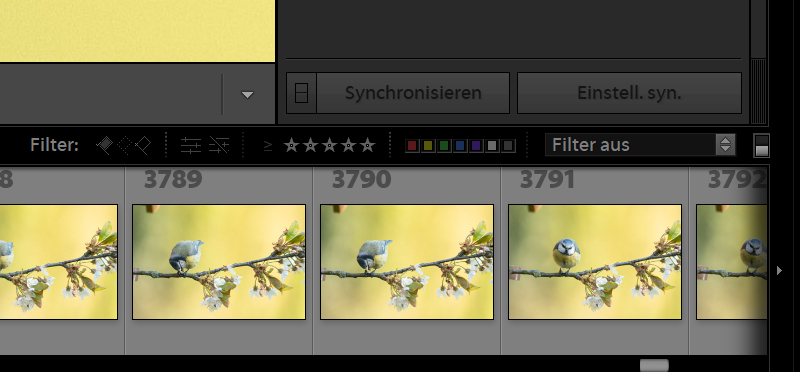
Eine weitere Option, Bilder zu bewerten und zu selektieren, bietet der untere Bereich der Bibliotheksansicht. Hier können zu den Fotos Sterne oder Farben vergeben werden. Haben Sie Ihre Stichwörter vergeben, können Sie zusätzlich einen bis fünf Sterne an die Fotos vergeben.
Wählen Sie dazu einfach ein Bild aus und drücken Sie auf der Tastatur die 5 – schon haben Sie dem Foto fünf Sterne gegeben. Diese Bewertung können Sie sich bei der Begutachtung Ihrer Aufnahmen zunutze machen. Haben Sie beispielsweise 100 Fotos gemacht und importiert, sind diese vielleicht nicht alle scharf oder so perfekt, wie Sie es gerne hätten. Dann ist es sinnvoll, bei der ersten Durchsicht dieser Fotos die Bilder nach und nach zu bewerten. Die schlechtesten bekommen einen Stern und können später vielleicht sogar gelöscht werden. Anschließend können Sie sich der Bearbeitung der besten Fotos widmen. Wenn Sie Ihre Fotografiekenntnisse erweitern möchten, finden Sie nützliches Wissen sowie Praxistipps auf unserer Seite zu den technischen Grundlagen der Fotografie.
Text und Bilder: © Alexander Eichenlaub

Weitere Buchtipps zur Naturfotografie und Bildbearbeitung
Die Natur bietet zahlreiche Motive, für die es sich lohnt, die Kamera zu zücken und sie im Bild festzuhalten. Wie Ihnen beeindruckende Naturaufnahmen gelingen und wie Sie diese im Anschluss professionell bearbeiten, verraten Ihnen unsere Autorinnen und Autoren in unseren Büchern.

Die Natur fotografisch unter die Lupe nehmen

Deutschlands schönste Waldlandschaften inszenieren

Unverzichtbar für die Landschaftsfotografie

Über 100 Workshops zu Lightroom Classic

Organisieren, bearbeiten, teilen – alles via Cloud

Der perfekte Photoshop-Einstieg für Lightroom-Anwender


Immer up to date – mit dem Foto-Newsletter
In unserem Fotografie-Newsletter versorgen wir Sie monatlich mit Informationen zu Neuerscheinungen, Buchempfehlungen und Aktionen.