
Maximilian Streich ist Fotograf und Creative Strategist aus Berlin. Seine Bilder bestechen durch eine besondere Achtsamkeit für den entscheidenden Moment, gepaart mit einem ausgeprägten Gespür für Komposition und Farben. Mit einem geschärften Blick für das Unentdeckte findet er in der Hektik der Großstadt faszinierende, oft übersehene Motive in seiner Streetfotografie. Er stellt seine Arbeiten aus, gibt Workshops und Vorträge und ist als Markenbotschafter für Nikon tätig. Mehr erfährst du auf Maximilian Streichs Website.

Streetfotografie mit dem Smartphone: Tipps vom Profi
Streetfotografie lebt davon, einzigartige Momente spontan einzufangen. Da dein Smartphone immer dabei und schnell einsatzbereit ist, eignet es sich perfekt für Streetbilder. Wichtig ist, dass du die integrierte Kamera, die Kamera-App und ihre Funktionen gut kennst, damit du nicht erst überlegen musst, wie du zum Beispiel die Belichtung einstellst oder den Fokus steuerst.
In diesem Artikel erklärt dir der Fotograf Maximilian Streich, wie du deine Smartphone-Kamera optimal für die Straßenfotografie nutzt. So gewinnst du Routine mit Fokussteuerung und AF-Lock, Belichtungskorrekturen, Serienbildern und dem Raw-Format. Und bist jederzeit bereit, wenn du einen Moment im Bild festhalten möchtest.
Schneller Zugriff auf die Kamera
Die meisten Smartphones bieten schnelle Möglichkeiten, die Kamera zu starten – sei es durch einen Doppelklick auf die Einschalttaste (Android) oder durch das Hochziehen der Kamera-App vom Sperrbildschirm bzw. die Betätigung des Action-Buttons (iPhone).
Fokussteuerung und AF-Lock
Die Möglichkeit, den Fokuspunkt manuell zu setzen und zu fixieren, ist ein Schlüsselelement, um präzise Schärfe in deinen Bildern zu erreichen. Besonders in der Streetfotografie, wo Kompositionen oft dynamisch und vielschichtig sind, bietet die manuelle Fokuskontrolle enorme Vorteile. Smartphone-Kameras, die diese Funktion unterstützen, ermöglichen es dir, den Fokus genau auf den gewünschten Punkt zu legen. So kannst du kreativ arbeiten. Das ist besonders wichtig, wenn der Algorithmus der automatischen Fokussteuerung nicht die optimale Wahl trifft, beispielsweise bei Szenen mit Reflexionen oder mehreren Ebenen.
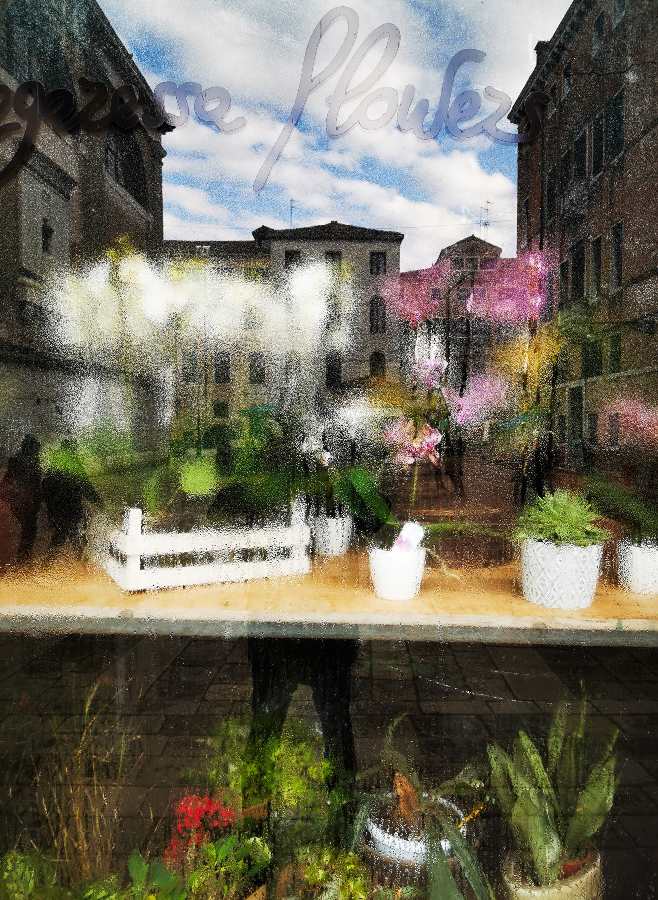
In meiner praktischen Erfahrung hat sich diese Funktion als sehr wertvoll erwiesen. Wenn ich mit Spiegelungen arbeite, etwa in Scheiben, oder wenn ich gezielt mit Vorder- und Hintergründen spiele, bevorzuge ich oft, den Fokus manuell festzulegen. Dadurch habe ich die kreative Freiheit, genau den Punkt im Bild hervorzuheben, der die stärkste visuelle oder emotionale Wirkung hat.
Gestaltungsspielraum mit gesperrtem Fokus
Bei einem fotografischen Streifzug durch das morgendliche Venedig fiel mir auf einem kleinen Platz, abseits der Touristenhotspots, das stark beschlagene Fenster eines Blumengeschäfts auf. Die Farben der Blumen in Kombination mit den Strukturen der beschlagenen Scheiben und der Spiegelung des Platzes sowie einzelner Passanten machten das Motiv für mich attraktiv, und ich begann mit dem Smartphone verschiedene Winkel und Kompositionen auszuprobieren.
Dabei bemerkte ich, dass der Fokus immer wieder auf die Blumen hinter der Scheibe wechselte, da diese vom Algorithmus des Smartphones als zentrales Motiv definiert wurden. Daher fokussierte ich einmal präzise auf die Scheibe mit den Kondenstropfen und sperrte den Fokus dann folgendermaßen:
Ich tippte auf das Smartphone-Display auf den Bereich der Scheibe, in dem sich die gewünschte Reflexion befand. Im Anschluss hielt ich meinen Finger einen Moment lang auf dem Bildschirm, bis der Hinweis AF/AE LOCK erschien. Dies sorgte dafür, dass der Fokus auf der reflektierten Szene blieb, genau an der Stelle, an der ich ihn im Display markiert hatte. Somit war ich in der Lage, in Ruhe zu warten, bis eine passende Person in der Spiegelung zu sehen war, und dann den Auslöser zu betätigen, ohne dass der Autofokus erneut eingriff.


Noch mehr Wissen? Im Fotografie-Newsletter!
Dir gefallen die Fotografie-Tipps auf dieser Seite? In unserem Newsletter versorgen wir dich regelmäßig mit wertvollen und inspirierenden Inhalten rund um Fotografie und Bildbearbeitung.
Manuelle Belichtungskorrektur
Die Belichtungskorrektur AE-Lock (Auto Exposure Lock) ist eine Funktion, die es dir ermöglicht, mehr Kontrolle über die automatische Belichtung deiner Kamera-App zu bekommen. Der AE-Lock hält die Belichtungseinstellungen konstant, selbst wenn sich die Lichtverhältnisse in der Szene ändern. Dies verhindert, dass die Kamera automatisch Helligkeitsanpassungen vornimmt, die die Stimmung oder den visuellen Effekt der Aufnahme, wie du sie persönlich siehst oder darstellen möchtest, beeinträchtigen könnten.
So nutzt du den AE-Lock auf Android und iPhone
Wie beim AF-Lock (Auto Focus Lock) kann der AE-Lock durch langes Drücken auf den Bildschirm aktiviert werden. Viele Android-Kameras kombinieren AF- und AE-Lock in einem Schritt, um die Handhabung zu erleichtern. Einige Apps bieten die Möglichkeit, AE und AF separat zu sperren.
Auch auf dem iPhone wird der AE-Lock zusammen mit dem AF-Lock aktiviert. Sobald AE/AF LOCK angezeigt wird, bleibt die aktuelle Belichtung (z. B. Helligkeit) gesperrt, sodass unerwünschte Belichtungsänderungen vermieden werden. Auf dem iPhone kann auch durch die Pfeiltaste oben in der Kamera-App und den Button +/- eine Belichtungsskala zugeschaltet werden, über die du die Belichtung zwischen –2 und +2 EV korrigieren kannst. Diese Skala hat den Vorteil, dass eine Korrektur, einmal eingestellt, auch beibehalten wird und du nicht bei jedem neuen Bild neu korrigieren musst. So wird eine bessere visuelle Konsistenz zwischen den Bildern erzielt, die deinem persönlichen Geschmack entspricht.
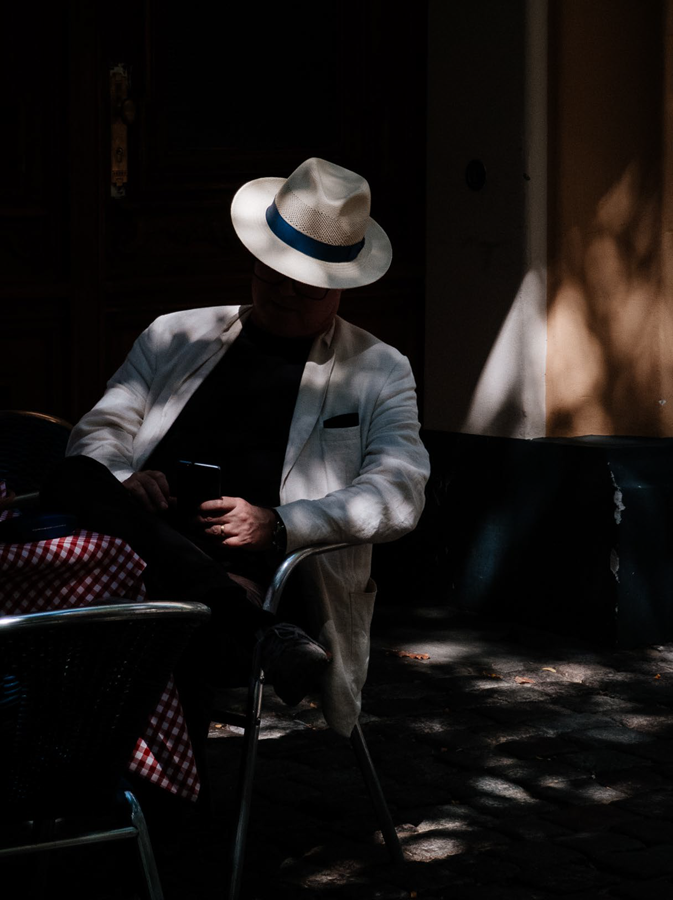
Kreative Gestaltung: starke Unterbelichtung mithilfe der Belichtungskorrektur. [14,5 mm (125 mm) | f3,4 | 1/440 s | ISO 50 | –4 LW | Huawei P30 Pro]
Bewusst unterbelichten
Das Belichtungskorrektur-Feature ist für mich eines der wichtigsten überhaupt und ich wende es in fast jedem meiner Bilder an. Mir persönlich ist die Belichtung der Smartphones meist zu hell, und ich ziehe den Regler immer in einen Bereich von ca. –0,3 Belichtungsstufen, wenn ich fotografiere. Die Bilder sind so etwas unterbelichtet, und ich habe keine ausbrennenden Lichter. Diese Gefahr besteht sonst und da ich im JPEG-Format fotografiere, kann ich Bereiche, die einmal zu hell aufgenommen wurden, nicht mehr wiederherstellen.
In meiner Fotografie nutze ich häufig eine starke Unterbelichtung für einen Low-Key-Effekt. Erzielen kann ich ihn ebenfalls über die Belichtungskorrektur, indem ich diese auf die maximal negative Stufe von –3 oder –4 Belichtungswerten (EV) einstelle.
Bei einem sommerlichen Spaziergang durch Berlin bemerkte ich den Mann mit Hut vor einem Restaurant im Halbschatten. Das Sonnenlicht fiel wie ein Spotlight auf den Hut, während das Gesicht des Mannes im Schatten lag – eine Szene, die mich faszinierte. Ich zückte mein Smartphone, wechselte in den Fünffachzoom und begann, die Belichtung der Szene ins Negative zu korrigieren, um die Szene so einzufangen, wie ich sie wahrnahm. Bei einer ausgewogenen Belichtung wären die Schatten deutlich heller und die Kontraste deutlich flacher gewesen, sodass der Blick des Betrachters nicht sofort auf den Hut als zentrales Element der Szene gewandert wäre.
Maximilian Streich
Serienbildmodus (Burst-Modus)
Der Serienbildmodus nimmt schnell hintereinander mehrere Fotos auf, sodass du die beste Aufnahme aus einer Sequenz auswählen kannst. Der Modus ist beim iPhone ziemlich versteckt und braucht einiges an Übung. Wenn du dich jedoch einmal damit vertraut gemacht hast, kann der Modus eine enorme Hilfe sein, den entscheidenden Moment zu erwischen.
- Öffne die Kamera-App.
- Streiche auf der Auslösertaste nach links, um Fotos in schneller Folge aufzunehmen.
- Hebe den Finger an, um die Serienaufnahme zu stoppen.
- Wähle die passenden Bilder aus der Serie aus und lösche die restlichen direkt, um Speicherplatz zu sparen.
Auch das mehrfache schnelle Tippen auf den Auslöser kann als etwas langsamere, dafür präzisere Version des Burst-Modus verwendet werden. Diese nutze ich in den meisten Fällen, wie auch im folgenden Beispiel, da ich so noch etwas mehr Kontrolle über die Bilder habe und im Nachgang nicht so viele Bilder aussortieren muss.
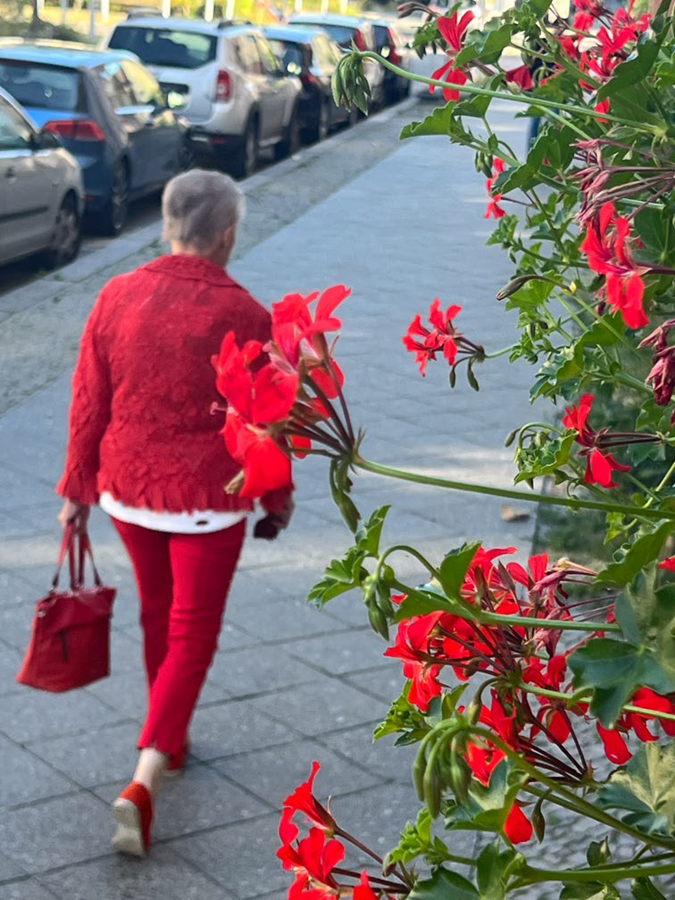
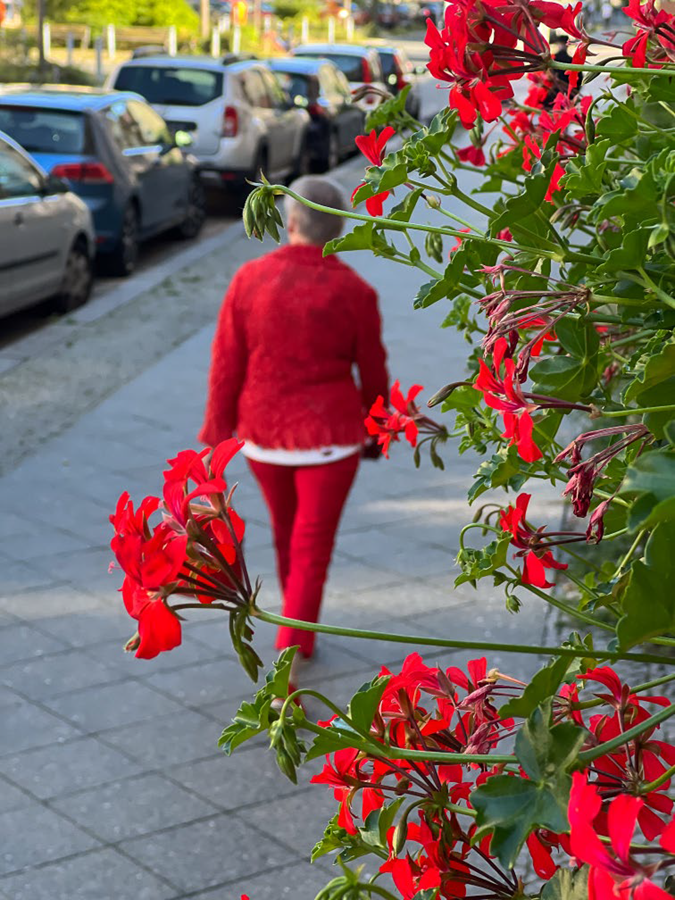
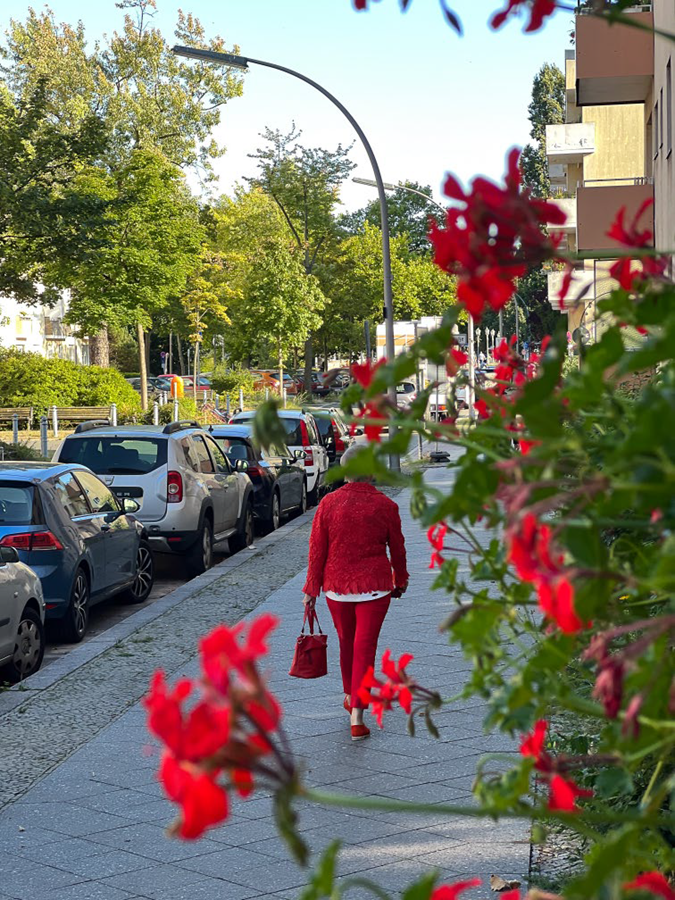
Serienbild 1: Die Person betritt die Komposition. [5,7 mm (77 mm) | f1,5 | 1/300 s | ISO 50 | iPhone 13 Pro]
Serienbild 2: Die Person befindet sich in der Mitte der Komposition, die Gestaltung wirkt deutlich harmonischer. [9 mm (77 mm) | f2,8 | 1/100 s | ISO 50 | iPhone 13 Pro]
Serienbild 3: Variation in der Komposition, bei der der Kopf der Person von den Pflanzen bedeckt wird und die Verbindung zwischen dem Rot der Blumen und der Kleidung noch stärker zur Geltung kommt. Ich markiere dieses letzte Bild als meinen Favoriten in der Bildergalerie des Smartphones. [9 mm (77 mm) | f2,8 | 1/100 s | ISO 50 | iPhone 13 Pro]
Das beste Bild aus einer Reihe auswählen
In dieser Szene hatte ich die Dame in Rot von Weitem erspäht und bewegte mich auf die roten Blumen zu. Ich konnte antizipieren, dass beide zusammentreffen würden. Daher drehte ich mich um, zückte mein Smartphone und wartete, bis die Dame an mir vorbeiging.
Das erste Bild machte ich, während sie das Bildfeld gerade betreten hatte, und drückte ab da dann mehrfach auf den Auslöser, um möglichst viele Variationen der Komposition zu bekommen. Diese Szenen laufen meist so schnell ab, dass es auf dem kleinen Smartphone-Display schwer ist, die perfekte Komposition mit einem Versuch zu erlangen. Hinzu kommt eine Auslöseverzögerung, die höher ist als bei Kameras. Auch deshalb empfehle ich bei schnellen Szenen den Burst-Modus.
Die Serie an Bildern, die dabei entstanden ist, siehst du hier. Für mich war die Aufnahme, bei der die Blätter genau den Kopf der Dame verdecken, die interessanteste und wurde daher zur weiteren Bearbeitung ausgewählt. Um Speicherplatz zu sparen, sichere ich jeweils nur die besten Bilder eines Bursts und lösche die anderen.
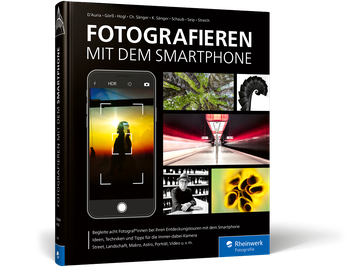
Nutze dein Smartphone für kreative und hochwertige Fotografie! In »Fotografieren mit dem Smartphone« zeigen dir acht erfahrene Fotograf*innen, wie du mit deinem Handy Bilder erschaffen kannst, die mit Profikameras konkurrieren können. Du erfährst, welche Einstellungen und Herangehensweisen zu beeindruckenden Smartphone-Aufnahmen in verschiedenen Genres führen. Und lernst, wie du die kreativen Möglichkeiten deines Smartphones optimal ausschöpfst.
Raw-Format
Das Raw-Format in der Smartphone-Fotografie ermöglicht es, Bilder in einem unkomprimierten oder minimal bearbeiteten Format aufzunehmen, das alle Rohdaten des Kamerasensors enthält. Im Gegensatz zu JPEG oder HEIC, die automatisch optimiert und komprimiert werden, bewahrt Raw mehr Informationen zu Belichtung, Farben und Kontrasten.
Auf iOS-Geräten (wie mit dem ProRAW-Format) und Android-Geräten (je nach Hersteller und App) kannst du Raw nutzen, um mehr Spielraum für die Nachbearbeitung zu haben, beispielsweise in Apps wie Lightroom oder Photoshop. Dieser Modus ist besonders sinnvoll, wenn du präzise Farben, feinere Details und mehr Kontrolle über das Endergebnis deiner Fotos haben möchtest.
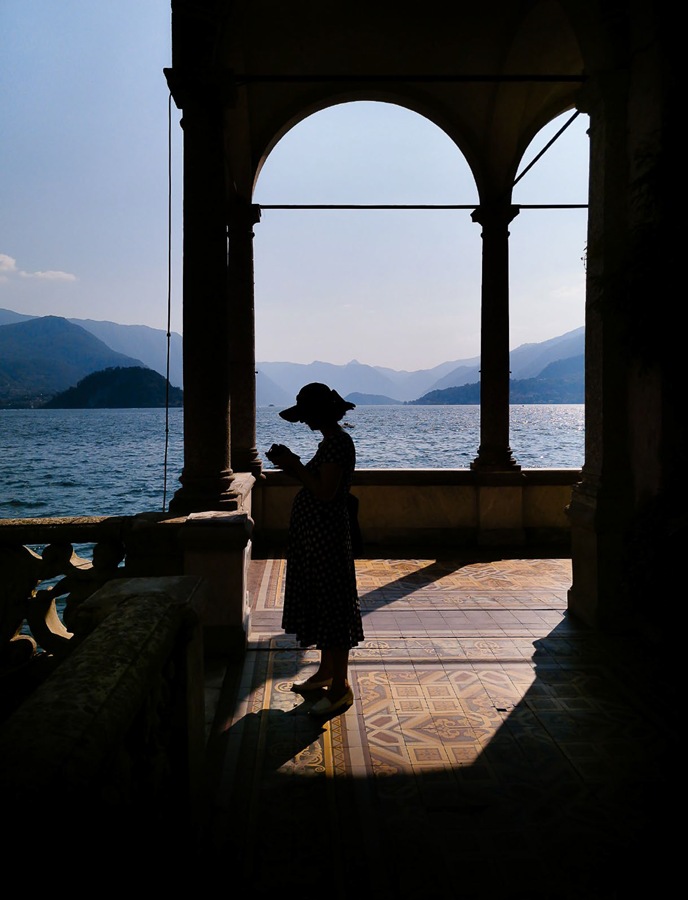
Bearbeitete Raw-Aufnahme. [5,6 mm (27 mm) | f1,6 | 1/13900 s | ISO 50 | –2 LW | Huawei P30 Pro]
Allerdings benötigen Raw-Dateien mehr Speicherplatz und setzen Nachbearbeitung voraus, um das volle Potenzial auszuschöpfen.
Raw-Dateien nachbearbeiten
Die Tatsache, dass Low-Key-Aufnahmen zu einem meiner liebsten Stilmittel in der Streetfotografie gehören, habe ich im Abschnitt zur manuellen Belichtungskorrektur schon einmal angesprochen. Um diesen Stil zu perfektionieren, lohnt es sich, im Raw-Format zu fotografieren.
Die Daten im Raw-Format sehen zunächst einmal blasser aus, mit weniger Kontrast. Je nach Modell kann es auch sein, dass die Farben zunächst verfälscht dargestellt werden, so etwa bei dem unbearbeiteten Raw-Bild des Huawei P30 Pro. Die Möglichkeiten in der Nachbearbeitung sind jedoch so viel größer, insbesondere was Tonwert und Kontraste angeht, dass dieser Mehraufwand sich meiner Meinung nach allemal lohnt.
Ich habe bei diesem Bild, das ich am Comer See in Italien aufgenommen habe, von Beginn an stark unterbelichtet, um die Silhouetten der Szene wunderbar herauszuarbeiten. Diese Kontraste konnte ich dann in der Nachbearbeitung noch weiter erhöhen, sodass die Schatten tiefschwarz sind, während in den hellen Bereichen dennoch der See erkennbar ist. Im JPEG-Format wäre dieses Bild so wahrscheinlich nicht gelungen.
Wenn du darüber hinaus mehr über Weitwinkel- und Teleobjektive am Smartphone, den Nachtmodus und Gitterlinien erfahren möchtest, empfehlen wir dir das Buch »Fotografieren mit dem Smartphone«.
Die Texte und Abbildungen auf dieser Seite stammen aus dem Buch »Fotografieren mit dem Smartphone«. Texte und Bilder: © Maximilian Streich
Noch mehr kostenloses Know-how
Du planst eine Reise und bist auf der Suche nach Motivinspiration? Dann wirst du in unserem Artikel zur Urlaubsfotografie fündig. Du möchtest mehr über Mondfotografie, Makrofotografie oder Porträtfotografie erfahren? Wirf gerne einen Blick in unsere Artikel. Viel Freude beim Lernen und Ausprobieren!
Entdecke die Vielfalt der Fotogenres

Reisefotografie

Streetfotografie

Porträtfotografie
Astrofotografie

Makrofotografie

Hundefotografie
Nützliches Fotografie-Wissen für das ganze Jahr
In unserem Fotografie-Newsletter versorgen wir dich monatlich mit nützlichen Inhalten aus unseren Büchern. Aber natürlich auch mit Informationen zu Rabatt-Aktionen, Neuerscheinungen und vielem mehr.