
Für Nicolas Alexander Otto ist »Landschaftsfotografie ein Lebensgefühl irgendwo zwischen Fernweh und Heimatliebe« – umso besser, wenn die Heimat gleich ganz Europa und die Welt ist. Der Medienwissenschaftler und Landschaftsfotograf reist seit 2008 durch die Lande und fotografiert die schönsten Orte unseres Planeten. Außerdem ist er Host des »Landschaftsfotografie Podcast«, Fotoguide für verschiedene Agenturen, Public Speaker und schreibt für unterschiedliche internationale Medien. Mehr über seine Arbeit erfahren Sie auf Nicolas Alexander Ottos Website.

Langzeitbelichtungen in der Bildbearbeitung
Sie haben Ihre Filter zu Hause gelassen, um Gewicht zu sparen, wollen nun aber doch eine Langzeitaufnahme machen? Mit einem kleinen Bearbeitungstrick ist das kein Problem. Langzeitaufnahmen können Sie ganz einfach nachträglich in der digitalen Bildbearbeitung erstellen. Alles, was Sie für das sogenannte Frame Averaging brauchen, sind mehrere normale Belichtungen, Adobe Photoshop und ein paar Minuten Zeit.
In diesem Artikel zeigt Ihnen Landschaftsfotograf Nicolas Alexander Otto, worauf Sie beim Fotografieren ohne Filter achten müssen. Er erklärt Schritt für Schritt, wie Sie Ihre Bilder in Photoshop zusammenführen, um eine Langzeitbelichtung zu simulieren. Außerdem gibt er Ihnen Praxistipps zum Umgang mit großen Datenmengen.
Herangehensweise: zwei Wege, ein Ergebnis
Die Theorie ist schnell erklärt: Statt mit der Kamera eine Sekunde, etwa für fließendes Wasser, zu fotografieren, können Sie 20 Bilder à 1/20 s aufnehmen und diese später in der Bearbeitungssoftware zusammenrechnen. Der Look ist der gleiche.
Diese Technik funktioniert dabei flexibel und bei jeder gewünschten Belichtungszeit. Sie können auch hundert Bilder à 1 s zu 100 Sekunden zusammenrechnen lassen oder jede andere Summe von Bildern und Zeiten. Wenn Sie dann merken, dass das doch zu viel des Guten war, verwenden Sie einfach weniger Belichtungen.
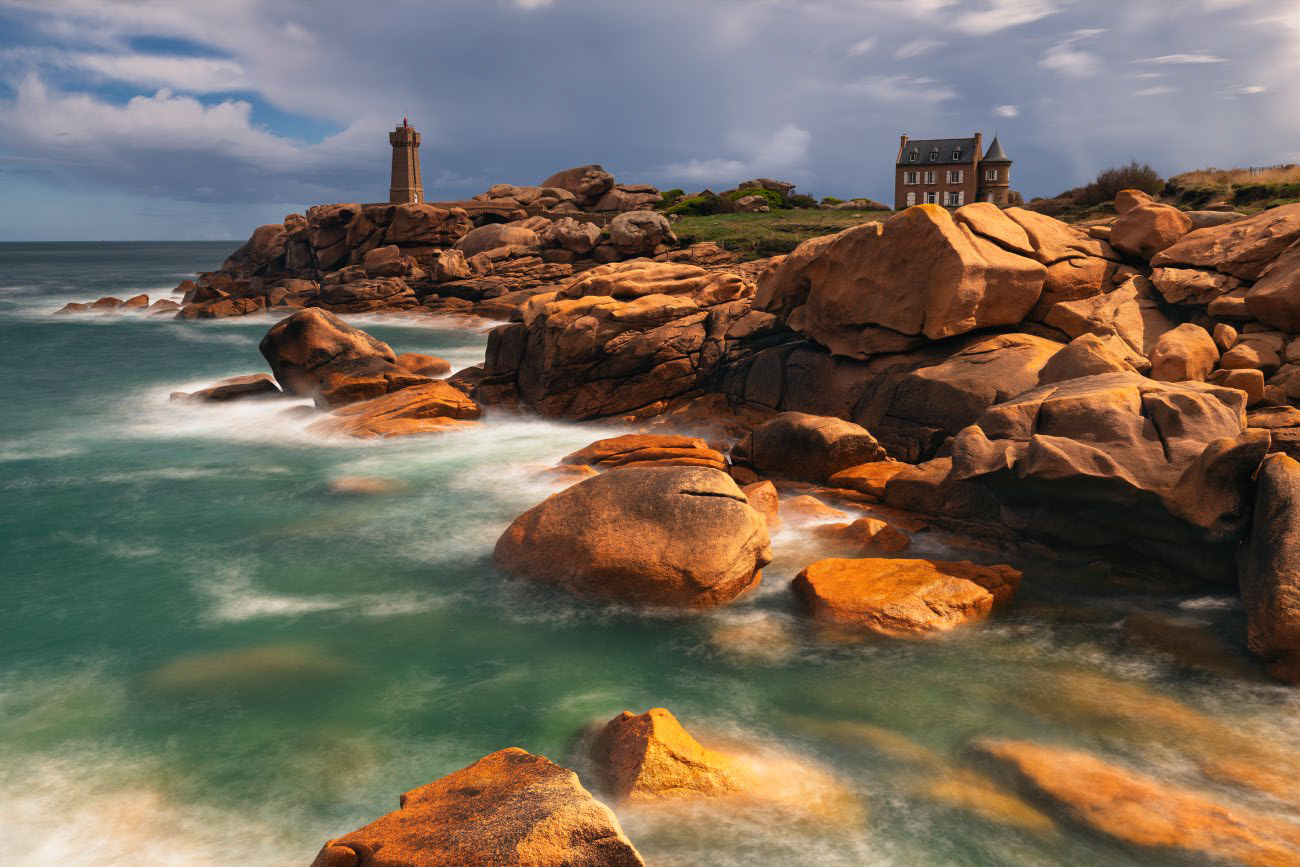
Was aussieht wie eine recht lange Langzeitbelichtung, ist eigentlich eine Sammlung von 1-Sekunden-Belichtungen, in Photoshop zu einem einzigen Foto zusammengefügt. [31 mm | ƒ11 | 1 s | ISO 64 | Stativ, Graufilter, Polfilter]
Belichtungszeiten mit Frame Averaging verlängern
Ich nutze diese Technik meist, um bereits längere Belichtungen gezielt zu verlängern, zum Beispiel wenn ich noch nicht abschätzen kann, ob 30 Sekunden ausreichen oder ob ich später noch längere Belichtungen haben möchte. Diese Entscheidung kann ich dann getrost später treffen. Der Fachbegriff dieser Technik lautet übrigens Frame Averaging. Sie ist bei teuren Mittelformatkameras bereits integriert, bei handelsüblichen DSLRs und DSLMs hingegen meist noch nicht.
Bei der Aufnahme der Einzelbilder benötigen Sie ein Stativ, damit kein Pixelversatz entsteht. Nutzen Sie die Blendenvorwahl, einen niedrigen ISO-Wert und kontrollieren Sie das Histogramm. Bei kurzen Belichtungen empfiehlt sich der Intervalltimer.
Überlegen Sie, wie lang Ihre fertige Aufnahme sein soll. Gibt Ihnen die Kamera etwa 1/10 s vor, machen Sie zehn Intervallaufnahmen, um später eine Sekunde zu erhalten. Wichtig ist, dass die Kamera keine Pause zwischen den Aufnahmen macht, da sonst die Bewegung einer Welle abgeschnitten wirken kann oder Sie »fleckige« Wolkenstreifen erhalten.

Nicolas Alexander Otto
Die Bearbeitungsschritte in Photoshop
Bevor es losgeht, sollten die Entwicklungseinstellungen aller Bilder synchronisiert sein, damit der Bildlook gleichmäßig ist. Nun öffnen Sie die Bilder in Adobe Photoshop, und zwar so, dass die Aufnahmen direkt in einer Datei übereinander als Ebenen liegen.
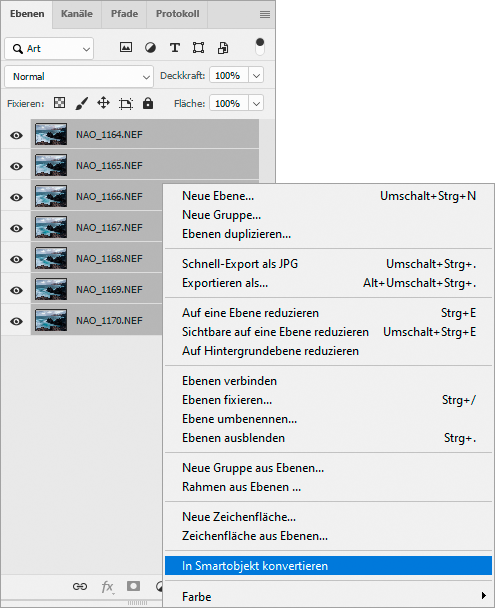
So wandeln Sie alle markierten Ebenen in ein einziges Smartobjekt um.
Am einfachsten geht das, wenn Sie die Bilder im Lightroom-Katalog markieren, per Rechtsklick das Kontextmenü aufrufen und Bearbeiten in • in Photoshop als Ebenen öffnen wählen. In Photoshop markieren Sie nun alle diese Ebenen in der Ebenenpalette mit (Strg) + Linksklick und öffnen per Rechtsklick das Kontextmenü. Wählen Sie in Smartobjekt konvertieren.
Nun sehen Sie nur noch eine Ebene – ein Smartobjekt – in der Palette. Markieren Sie diese und wählen Sie im Menü Ebene • Smartobjekte • Stapelmodus aus. Diese Option gibt vor, wie die Bilder, die Sie im Smartobjekt zusammengefasst haben, miteinander verrechnet werden. Wählen Sie hier Mittelwert.
So simulieren Sie die Langzeitbelichtung
Nun errechnet Photoshop für jedes Pixel den Durchschnitt aller Bilder, was in Konsequenz aussieht wie eine Langzeitbelichtung. Es ist im Grunde auch nichts anderes als das, was die Kamera bei langen Belichtungen macht. Statische Objekte bleiben gleich, aber der Fluss von Wasser wird sichtbar, Wolken beginnen zu ziehen und Wasseroberflächen werden ruhig.
Konvertieren Sie nun das Smartobjekt per Rechtsklick und Ebene rastern wieder zu einer normalen Pixelebene. Nun können Sie weitere Bearbeitungsschritte vornehmen. Sind Sie es nicht gewohnt, in Photoshop zu arbeiten, können Sie im Menü über Filter • Camera Raw Filter auch die Regler aus Lightroom öffnen. Allerdings haben Sie keinen Zugriff mehr auf die vollen Informationen aus den Raw-Daten, nachdem Sie das Bild als Smartobjekt zusammengerechnet haben.
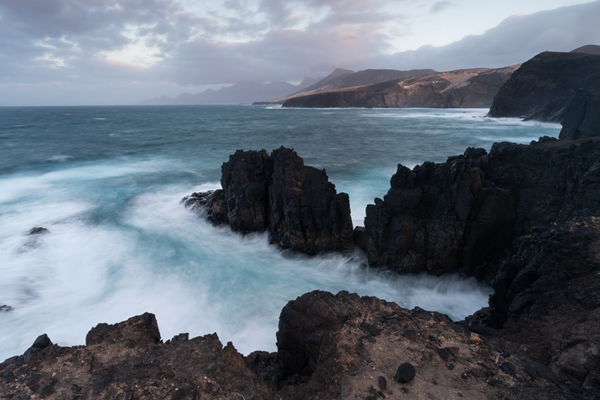
Mit Blende ƒ13 und ISO 50 habe ich schon Kompromisse eingehen müssen, um 5 s Belichtungszeit zu erreichen. [20 mm | ƒ13 | 5 s | ISO 50 | Stativ, Graufilter]
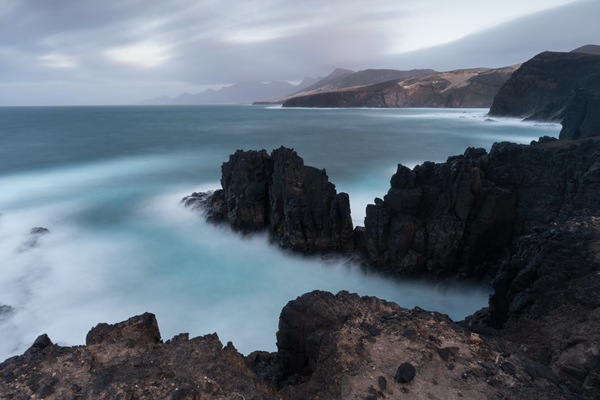
In der Kombination von sieben Aufnahmen habe ich nun über eine halbe Minute Belichtungszeit.
4 Tipps zum Umgang mit großen Datenmengen
1. Schnelle Speicherkarte: Bei sehr vielen Aufnahmen lohnt sich eine schnelle Speicherkarte, da sonst der Zwischenspeicher schnell voll sein kann.
2. Mehrere Speicherkarten: Auch der Speicherplatzverbrauch kann bei 100 oder mehr Aufnahmen enorm sein. Packen Sie daher immer genug Speicherkarten ein.
3. Dateien löschen: Am PC lösche ich die einzelnen Raw-Daten oft nach der Verarbeitung, da diese nicht mehr gebraucht werden.
4. Zeit einplanen: Je mehr Bilder Sie verrechnen, desto länger dauert auch dieser Prozess. Es kann schon mal einige Minuten dauern, bis Photoshop alle Bilder geöffnet oder zusammengerechnet hat.
Die Texte und Abbildungen auf dieser Seite stammen aus dem Buch »Fotografieren in der Natur«. Texte und Bilder: © Nicolas Alexander Otto
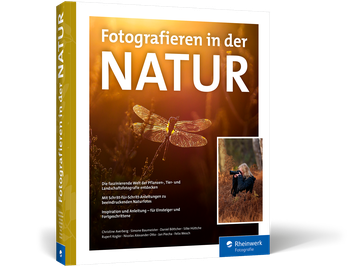
Die Natur steckt voller fotografischer Schätze. Acht erfahrene Fotograf*innen nehmen Sie in ihrem Buch »Fotografieren in der Natur« mit auf ihre Reise in die Welt der Naturfotografie. Lernen Sie Schritt für Schritt, wie Sie Pflanzen, Tiere und Landschaften perfekt in Szene setzen. Probieren Sie Neues aus und sehen Sie Altbekanntes in ganz neuem Licht!
Noch mehr kostenloses Know-how
Sie planen eine Reise und sind auf der Suche nach Motivinspiration? Dann werden Sie in unserem Artikel zur Urlaubsfotografie fündig. Sie möchten mehr über Mondfotografie oder Makrofotografie erfahren? Werfen Sie gerne einen Blick in unsere Artikel. Mehr zur Bildbearbeitung erfahren Sie auf unseren Seiten »Lightroom oder Photoshop? Lightroom und Photoshop!« und »Objekte in Photoshop entfernen – Schritt für Schritt«. Wir wünschen Ihnen viel Spaß beim Lernen und Ausprobieren!
Weitere Bücher zur Landschaftsfotografie

Die große Fotoschule zur Landschaftsfotografie

Das Handbuch zur Reisefotografie
Bildbearbeitung in der Landschaftsfotografie


Nützliches Fotografie-Wissen für das ganze Jahr
In unserem Fotografie-Newsletter versorgen wir Sie monatlich mit nützlichen Inhalten aus unseren Büchern. Aber natürlich auch mit Informationen zu Rabatt-Aktionen, Neuerscheinungen und vielem mehr.