
Robert Klaßen ist passionierter Digitalfotograf und als freiberuflicher Print- und Video-Designer hauptsächlich in den Bereichen Bildbearbeitung, Screendesign und non-linearer Videoschnitt tätig. Er gibt sein Wissen vor allem in Fachkunde- und Kreativ-Seminaren weiter und doziert an Bildungseinrichtungen im Fachbereich Mediendesign. Er ist Adobe Certified Expert für Photoshop. Mehr erfahren Sie auf Robert Klaßens Website.

Objekte in Photoshop entfernen – Schritt für Schritt
Kaum ein Bild ist auf Anhieb perfekt. Meist lässt sich jedoch mit kleinen Korrekturen schon viel erreichen. So wirken Bilder oft deutlich ruhiger, wenn Sie störende Objekte oder Personen entfernen.
In diesem Artikel lernen Sie unterschiedliche Korrekturarbeiten in Adobe Photoshop kennen. Robert Klaßen zeigt Ihnen, wie Sie den Bereichsreparatur-Pinsel, das Entfernen-Werkzeug und das KI-gesteuerte Generative Entfernen einsetzen. So geht Ihnen das Retuschieren mit Photoshop bald schon leicht von der Hand.
Der Bereichsreparatur-Pinsel
Adobe Photoshop bietet mit dem Bereichsreparatur-Pinsel ein leicht und effektiv anzuwendendes Tool. Benutzen Sie ihn, um Bereiche innerhalb eines Bildes ganz intuitiv zu entfernen. Die Hauptarbeit übernimmt Photoshop dabei, da die Anwendung die zu retuschierende Stelle selbstständig analysiert.

Ideogram ist das Tool der Wahl, wenn ich mir erste Ideen aus Bild und Text visualisieren möchte.
Objekte aus Bildern entfernen
Die Anwendung des Tools ist denkbar einfach. Kurz gesagt, wischen Sie einfach über den Bereich, der entfernt werden soll. Ich zeige Ihnen das Vorgehen an einem Golf-Motiv. Dass an diesem schönen Fleckchen Erde gegolft wird, mag ja verständlich sein. Was aber, wenn Sie die Wiese gerade für sich allein beanspruchen? Dann muss die Person sprichwörtlich das Feld räumen.
Schritt 1: Werkzeug einstellen
Zunächst sollten Sie stark auf die Stelle einzoomen, die Sie retuschieren wollen. Aktivieren Sie anschließend das Werkzeug Bereichsreparatur-Pinsel (J), und stellen Sie in der Optionsleiste eine Pinselgröße von etwa 70 px ein. Aktivieren Sie zudem Inhaltsbasiert in der Optionsleiste.

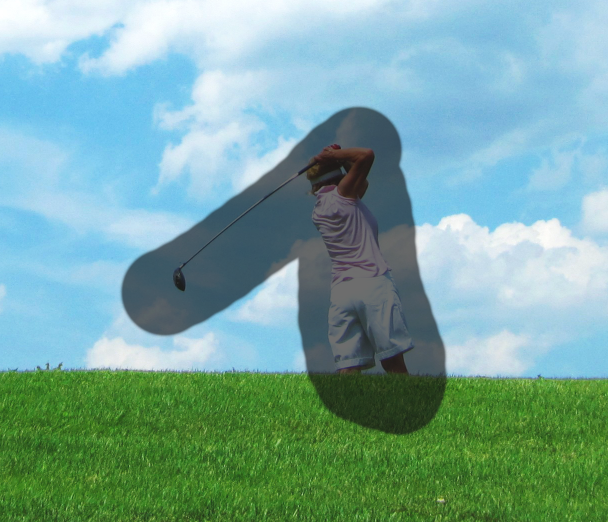
So markieren Sie die Retuschestelle korrekt.
Schritt 2: Werkzeug anwenden
Platzieren Sie die Pinselspitze so, dass die Person mitsamt ihrem Schläger mit einem einzigen Wisch vollständig markiert werden kann. Orientieren Sie sich dabei an der Abbildung.
Achten Sie darauf, dass Sie auch ein Stück des Rasens mit eingrenzen. Damit zeigen Sie Photoshop, welche Strukturen an der jeweiligen Bildposition zu retuschieren sind bzw. womit sie neu gefüllt werden müssen. Lassen Sie los, wenn Sie mit der Markierung zufrieden sind.
Schritt 3: Baumkrone retuschieren
Wenn Sie mögen, dürfen Sie auch die kleine Baumkrone auf der rechten Seite des Ausgangsbildes noch übermalen. Wischen Sie dabei aber bitte waagerecht in Richtung Seitenrand. Versuchen Sie es vom Seitenrand aus in Richtung Bildmitte, besteht die Gefahr, dass ein gräulicher Schatten entsteht.

Hier ist kein Golfer mehr zu sehen ...

... und die Baumkrone ist auch entfernt.
Schritt 4 (optional): Reparatur wiederholen
Wenn die Stelle gut retuschiert wurde, sind Sie bereits fertig. Falls die Übergänge jedoch unsauber geworden sind, drücken Sie die Tasten (Strg)/(cmd)+(Z) und versuchen es erneut. Des Weiteren kann es interessant sein, den Mausklick ein wenig versetzt noch einmal zu wiederholen. Damit wird abermals retuschiert, und der Übergang verbessert sich meist beträchtlich.
Übrigens: Der Reparatur-Pinsel, der sich mit dem Bereichsreparatur-Pinsel in einer Gruppe befindet, wurde früher für die Retusche größerer Stellen verwendet. Durch die zunehmende Präzision des Bereichsreparatur-Pinsels verliert er jedoch an Bedeutung. Wer dennoch mit ihm arbeiten möchte, sollte wissen, dass er genauso angewendet wird wie ein Kopierstempel.
Inhaltsbasiert
Die Einstellung Inhaltsbasiert in der Optionsleiste des Bereichsreparatur-Pinsels ist in den meisten Fällen optimal, da hiermit die besten Resultate erzielt werden. Photoshop vergleicht nämlich bei dieser Einstellung Pixel, die sich in der Umgebung der markierten Stelle befinden, um sie optimal auszugleichen. Wichtige Details wie Kanten oder Schatten bleiben dabei erhalten. Aus diesem Grund war es wichtig, auch ein Stück des Rasens aufzunehmen.


Noch mehr Wissen? Im Design-Newsletter!
Ihnen gefallen die Photoshop-Tipps auf dieser Seite? In unserem Newsletter versorgen wir Sie regelmäßig mit wertvollen und inspirierenden Inhalten rund um Grafik und Design.
Retusche mit dem Entfernen-Werkzeug
Lassen Sie uns die Korrektur aus dem letzten Workshop erneut durchgehen – diesmal jedoch mit einem anderen Werkzeug. Wählen Sie zunächst das Entfernen-Werkzeug aus. Es befindet sich in der gleichen Gruppe, in der auch der Bereichsreparatur-Pinsel beheimatet ist.
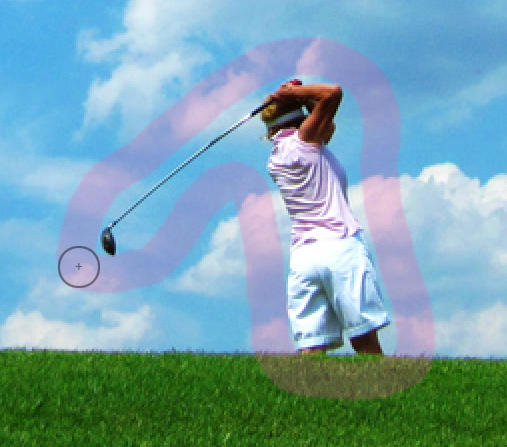
Das Entfernen-Werkzeug arbeitet perfekt.
Umkreisen Sie die Person großzügig, während Sie die Maustaste gedrückt halten. Lassen Sie erst los, wenn der Kreis geschlossen ist. In der Folge wird der Bereich innerhalb der Umkreisung ebenfalls in Pink eingefärbt (wie schon die Linie, die mit dem Entfernen-Werkzeug aufgemalt wurde) und der gesamte Inhalt von Photoshop gelöscht. Das Ergebnis ist genauso wenig zu beanstanden wie unsere erste Korrektur.
Eine neue Ebene für Korrekturen anlegen
Über die Werkzeugoptionen können Sie mit einem Häkchen vor Neue Ebene erstellen dafür sorgen, dass die Korrekturen nicht-destruktiv auf einer neuen Ebene angelegt werden und Sie gegebenenfalls daran nacharbeiten können. Wenn Sie dann weitere Korrekturen auf der neu angelegten Ebene vornehmen möchten, aktivieren Sie die Option Alle Ebenen aufnehmen.
Wollen Sie außerdem nicht, dass nach jedem Strich der ausgewählte Bereich entfernt werden soll, können Sie auch das Häkchen vor Nach jedem Strich entfernen deaktivieren. Dann können Sie mehrere verschiedene Bereiche zum Entfernen markieren und die Entfernung von Hand anstoßen, indem Sie das Häkchen in der Werkzeugleiste aktivieren.
Sollte das Entfernen-Werkzeug nicht auf Anhieb funktionieren, können Sie auch mehrmals über dasselbe Objekt malen. Photoshop generiert dabei jedes Mal eine leicht veränderte Variante. Über Modus können Sie auch festlegen, ob Sie generative KI verwenden wollen oder nicht.
Finde störende Elemente
Sind in einem Bild übrigens Drähte und Kabel zu sehen, müssen Sie diese nicht manuell markieren. Bei den Werkzeug-Optionen unter Finde störende Elemente gibt es Funktionen, die das mit einem Klick für Sie erledigen. Dort finden Sie die Schaltfläche Personen, mit der Sie alle Personen entfernen können, die nicht das Hauptmotiv sind. Die Personen werden hierbei zunächst markiert.
Bei Bedarf können Sie über das Minus-Symbol beim Entfernen-Werkzeug zu viel ausgewählte Personen wieder herausnehmen. Diese Art der Szenenbereinigung funktioniert erstaunlich gut. Dasselbe gilt auch für die Schaltfläche Drähte und Kabel, womit Sie diese mit einem Klick entfernen können.
Unerwünschte Bereiche subtrahieren
Versehentlich aufgenommene Bereiche können Sie sogar wieder abwählen, indem Sie auf den gepunkteten Kreis mit dem Minus klicken (s. Abbildung unten). Die Funktion nennt sich offiziell: Von mit Pinsel bearbeitetem Bereich subtrahieren. Alternativ dürfen Sie aber auch (Alt) gedrückt halten, was diese Option automatisch aktiviert, solange (Alt) gedrückt bleibt. Erst wenn Sie mit dem markierten Bereich vollkommen zufrieden sind, schließen Sie die Aktion ab – und zwar mit einem Klick auf das Häkchen in der Optionsleiste (s. Abbildung unten). Die Verpflichtung, den Aufnahmebereich sprichwörtlich »in einem Wisch« zu erledigen, entfällt damit. Das ist ein riesiger Vorteil des Entfernen-Tools.

Das Entfernen-Tool bringt noch einen weiteren, nicht zu verachtenden Vorteil mit: Mit Klick auf das kleine Zahnrad (s. Abbildung oben) werden die Überlagerungsoptionen angezeigt, mit denen nicht nur die Deckkraft der Überlagerung, sondern auch deren Farbe verändert werden kann. Bei Hintergründen, die Magenta nahekommen, ist es nämlich empfehlenswert, auf eine andere Farbe umzustellen. Diese Einstellung lässt sich übrigens auch aktualisieren, nachdem Sie einen Bildbereich markiert haben – vorausgesetzt, Nach jedem Strich entf. ist inaktiv.
Grobe Auswahl genügt oftmals
Sehr praktisch ist auch, dass Sie nun nicht zu genau mit dem Werkzeug arbeiten müssen. Wenn Sie beispielsweise eine Person aus dem Bild entfernen möchten, können Sie diese mit dem Objektauswahl-Werkzeug auswählen. Selbst wenn die Auswahl nicht akkurat ist, wird Photoshop versuchen, die Person sauber zu entfernen. Je nach Komplexität des Bildes müssen Sie hinterher eventuell noch einige Nacharbeiten durchführen.
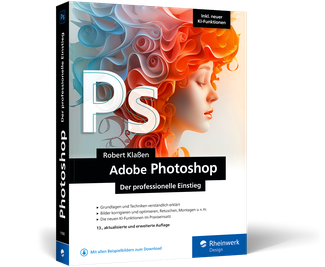
Wenn Sie sich eine solide Basis in Photoshop erarbeiten wollen, ist dieses Buch perfekt für Sie geeignet. Der erfahrene Autor Robert Klaßen gibt Ihnen in »Adobe Photoshop – Der professionelle Einstieg« eine Einführung in alle Werkzeuge und in fortgeschrittene Techniken wie Farbkorrekturen, Freistellungen u. v. m. Besonders interessant: In diesem Buch sehen Sie die neuen KI-Funktionen wie Text-zu-Bild-Prompts, Generatives Füllen und Erweitern im Praxiseinsatz.
Generatives Entfernen
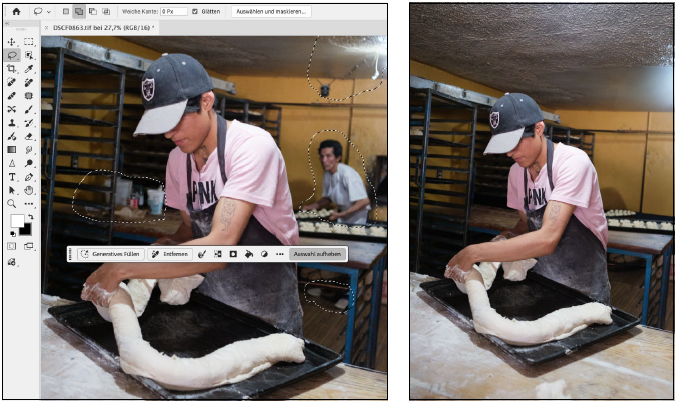
Sie können das Entfernen-Werkzeug auch über die kontextbezogene Taskleiste verwenden. Diese muss hierzu eingeblendet sein, was Sie über das Menü Fenster tun können. Wählen Sie nun ein beliebiges Auswahlwerkzeug, zum Beispiel das Lasso-Werkzeug, und markieren Sie den Bereich, den Sie entfernen möchten.
In der kontextbezogenen Taskleiste finden Sie daraufhin die Schaltfläche Entfernen. Wenn Sie daraufklicken, wird die Auswahl mithilfe von KI entfernt. Dabei werden die Einstellungen berücksichtigt, die Sie bei den Werkzeugoptionen des Entfernen-Werkzeugs eingestellt haben. Besonders interessant dürfte hierbei die Option Neue Ebene erstellen sein.
Die Texte und Abbildungen auf dieser Seite stammen aus dem Buch »Adobe Photoshop – Der professionelle Einstieg«.
Fotos: Wiese © Rainer Sturm (pixelio.de), Bäckerei © Jürgen Wolf

Robert Klaßen
Noch mehr kostenloses Know-how
Immer mehr Kreative nutzen Künstliche Intelligenz für ihre Projekte. Wie Sie überzeugende Bilder prompten, erfahren Sie in unserem Artikel zur Prompt-Formel für KI-Bildgeneratoren. Sie möchten mehr über die Wirkung von Farben erfahren? Dann lesen Sie gerne in unseren Artikel zur Farbpsychologie.

Weitere Bücher zur Bildbearbeitung

Adobe Photoshop
Affinity by Canva

Lightroom Classic
Photoshop Elements 2027
Photoshop für Fotografen
GIMP 3
Nützliches Design-Wissen für das ganze Jahr
In unserem Design-Newsletter versorgen wir Sie monatlich mit nützlichen Inhalten aus unseren Büchern. Aber natürlich auch mit Informationen zu Rabatt-Aktionen, Neuerscheinungen und vielem mehr.