

Lightroom oder Photoshop? Lightroom und Photoshop!
Für viele Fotografinnen und Fotografen ist Lightroom die ideale Wahl für den Einstieg in die Bildbearbeitung: Die Software ist übersichtlich, an den fotografischen Anforderungen orientiert und besonders effizient, da sich vorgenommene Einstellungen auf andere Aufnahmen übertragen lassen. Brauchen Sie Photoshop dann überhaupt?
Lightroom deckt 80 bis 90 Prozent der gängigen Methoden für die Bildbearbeitung zuverlässig ab, sagt Bildbearbeitungsprofi Jürgen Wolf, der beide Programme schon viele Jahre nutzt. Doch was ist mit den anderen 10 bis 20 Prozent? (Wann) lohnt sich der Wechsel von Lightroom zu Photoshop? Auf dieser Seite erklärt Ihnen Jürgen Wolf, wann es sinnvoll ist, einen eigenen Lightroom-Photoshop-Workflow zu entwickeln.
Wozu brauche ich eigentlich noch Photoshop, wenn Lightroom mittlerweile so mächtig ist?
Photoshop ist vor allem für Spezialaufgaben unverzichtbar. In Lightroom und Adobe Camera Raw stoßen Sie an Grenzen, wenn Sie mehrere Bilder kombinieren oder übereinanderlegen möchten, wenn Sie pixelgenau maskieren oder bearbeiten müssen oder auch verschiedene Maskierungen und Retuschen kombinieren. Es wird in Lightroom dann schnell unübersichtlich, wenn Sie zu viele Masken oder selektive Bearbeitungen parallel verwenden. Mit Photoshop dagegen ist das kein Problem.

Jürgen Wolf
Jürgen Wolf ist passionierter Digitalfotograf und schreibt seit über 20 Jahren Bücher für Rheinwerk. Er arbeitet schon viele Jahre mit Lightroom und Photoshop und weiß, wo die Tücken der Bildbearbeitung liegen. Mehr über seine Arbeit erfahren Sie auf Jürgen Wolfs Website.
5 Situationen, in denen es sich lohnt, zu Photoshop zu wechseln
Lightroom ist für die meisten alltäglichen Aufgaben während der Bildbearbeitung ausreichend und eine hervorragende Wahl: Es ist übersichtlich, an den fotografischen Anforderungen orientiert und durch die Möglichkeit, Einstellungen auf andere Bilder zu übertragen, besonders effizient.
Dank moderner KI-Maskierungsfunktionen können Sie viele Arbeiten direkt im Raw-Konverter erledigen, sodass Sie nur noch selten Bilder an Photoshop übergeben müssen. Und doch gibt es Situationen, in denen sich der Programm-Wechsel bewährt hat. In den folgenden fünf Situationen nutze ich Photoshop anstelle von Lightroom.
1. Arbeit mit Ebenen und Kombination von Bildern
An die Grenzen kommen Sie mit Lightroom oder Adobe Camera Raw, wenn Sie nicht mehr linear damit arbeiten, sprich die Bilder mehrschichtig aufbauen, kombinieren und maskieren möchten. In Photoshop können Sie dafür auf Ebenen zurückgreifen, Lightroom verfügt über solche umfangreichen Ebenenfunktionen nicht.
Anwendungsfälle für solche mehrschichtigen Bilder sind Composings (zum Beispiel, wenn Sie den Himmel tauschen oder verschiedene Szenen kombinieren möchten), Freistellungen, Montagen oder Fotocollagen. Auch wenn Sie Schatten und Reflexionen erzeugen oder Bildteile duplizieren, drehen, verformen oder ersetzen möchten, kommt Photoshop ins Spiel.
2. Präzisere Arbeiten
Auch wenn die Arbeiten präziser sein müssen, Sie also professionelle Retusche-Arbeiten vornehmen müssen, wie dies zum Beispiel in der Mode-, Beauty- oder Werbefotografie der Fall ist, kommen Sie um Photoshop nicht herum.
In Photoshop stehen Ihnen wesentlich genauere Werkzeuge und Methoden zur Verfügung, wie die Frequenztrennung zur Hautbearbeitung, Verflüssigen für Körper- oder Formkorrekturen, Pinsel- und Ebenenmasken mit höherer Kontrolle oder bei Freistellungen mit Kantenerkennung (zum Beispiel für die Haare).
Im Gegensatz zu Lightroom und Co. können Sie in Photoshop praktisch pixelgenau retuschieren oder korrigieren, feinste Strukturen maskieren und wesentlich exakter zeichnen, stempeln oder klonen. Photoshop ist also Ihr Werkzeug nach der Raw-Bearbeitung, wenn Sie bis ins kleinste Detail gestalten und eingreifen wollen bzw. müssen.


Noch mehr Wissen? Im Fotografie-Newsletter!
Ihnen gefallen die Bildbearbeitungs-Tipps auf dieser Seite? In unserem Newsletter versorgen wir Sie regelmäßig mit wertvollen und inspirierenden Inhalten rund um Fotografie und Bildbearbeitung.
3. Erweiterte KI-Funktionen
Photoshop bietet KI-Funktionen, die über die Möglichkeiten in Lightroom und Adobe Camera Raw hinausgehen. Dazu gehören etwa das Generative Füllen, mit dem sich neue Bildinhalte erzeugen lassen, das realistische Erweitern von Bildrändern oder die Umwandlung von Text in Bildkompositionen.
Ein weiterer Vorteil: Nach dem Einsatz dieser KI-Werkzeuge können Sie die Ergebnisse sehr präzise manuell nachbearbeiten, falls das Resultat nicht ganz Ihren Vorstellungen entspricht – eine Flexibilität, die Lightroom in dieser Form nicht bietet.
4. Typografie und Gestaltung
Ein Thema, mit dem man gelegentlich auch in Berührung kommt, ist das Setzen und Gestalten von Text, das Einbinden von Logos, Formen oder Icons. Ob für Fotobücher, Ausstellungstafeln oder Social-Media-Vorlagen – sobald grafische oder typografische Elemente ins Spiel kommen, stößt Lightroom an seine Grenzen. Photoshop bietet Ihnen hierfür ein vollständiges Werkzeugset: Sie können Texte frei platzieren, Vektorformen einfügen und Logos pixelgenau mit Ihren Bildern kombinieren.
5. Druckvorbereitung
Wer Fotos professionell drucken lassen möchte – für Ausstellungen, Magazine oder Großformate –, kommt mit Lightroom allein nicht weit. Denn Lightroom unterstützt keine Konvertierung in den CMYK-Modus.
Photoshop schließt diese Lücke. Hier können Sie ein Druckfarbprofil laden und einen Softproof einrichten, der am Monitor zeigt, wie Ihre Farben im Druck wirken. Das ist entscheidend, denn RGB-Farben lassen sich nicht immer vollständig reproduzieren – leuchtende Blau- oder Violetttöne etwa wirken im Druck oft matter als auf dem Bildschirm. In Photoshop können Sie gezielt nachsteuern, bevor Sie Ihre Bilder an die Druckerei übergeben.
Die Texte auf dieser Seite stammen aus dem Buch »Adobe Photoshop für Fotograf*innen – Der perfekte Einstieg für Lightroom-Anwender«.
Foto oben: Shutterstock: 1071252569 © Boule

Noch mehr kostenloses Know-how
Mehr über Retuschen mit Photoshop erfahren Sie in unserem Artikel »Objekte in Photoshop entfernen«. Oder möchten Sie lernen, wie Sie Fotos in Lightroom archivieren? Alternativ könnte unser Artikel zu Langzeitbelichtungen in der Bildbearbeitung etwas für Sie sein. Gerne dürfen Sie auch einen Blick auf unsere Seite zu den technischen Grundlagen der Fotografie werfen.
Weitere Buchtipps zur Bildbearbeitung

Lightroom Classic Schritt für Schritt kennenlernen
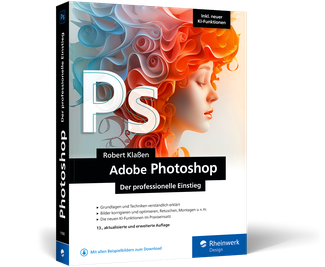
Der professionelle Einstieg in Adobe Photoshop

Mobile Bildbearbeitung mit Lightroom
Nützliches Foto-Wissen für das ganze Jahr
In unserem Fotografie-Newsletter versorgen wir Sie monatlich mit nützlichen Inhalten aus unseren Büchern. Aber natürlich auch mit Informationen zu Rabatt-Aktionen, Neuerscheinungen und vielem mehr.