

Linux für Anfänger – was du zum Einstieg brauchst
Du hast einen neuen Rechner und fragst dich, ob Windows wirklich die einzige Option ist. Oder dein alter PC läuft mit Windows 10 und du machst dir wegen fehlender Sicherheitsupdates Gedanken. Vielleicht hast du einfach keine Lust mehr auf Zwangs-Updates, Werbung im Startmenü und ein Microsoft-Konto, das du eigentlich gar nicht willst. All das sind gute Gründe, sich Linux genauer anzuschauen.
Linux ist ein kostenloses Betriebssystem, das auf fast jeder Hardware läuft – auch auf älteren Geräten. Es sammelt keine Daten, zeigt keine Werbung und zwingt dich zu nichts. Du entscheidest, wie dein Computer aussieht und wie du ihn bedienst. Auf dieser Seite erfährst du Schritt für Schritt und ohne Vorkenntnisse, was Linux ist, welche Version zur dir passt und wie du sie installierst.
Was ist Linux – und warum solltest du dich damit beschäftigen?
Linux ist ein Betriebssystem, genau wie Windows oder macOS. Du kannst es dir wie das Fundament deines Computers vorstellen: Ohne Betriebssystem ist ein PC nur ein Kasten aus Metall und Plastik. Erst das Betriebssystem macht ihn nutzbar – es startet Programme, verwaltet deine Dateien und stellt die Verbindung zu Geräten wie Drucker, Maus oder WLAN her.
Der große Unterschied: Linux ist Open Source. Das bedeutet, der Quellcode ist öffentlich einsehbar. Jeder kann nachschauen, wie das System im Hintergrund arbeitet. Das macht Linux transparenter und in der Regel sicherer als geschlossene Systeme wie beispielsweise Windows.
Linux wurde 1991 von Linus Torvalds entwickelt und wird heute von einer weltweiten Gemeinschaft gepflegt. Es läuft auf Smartphones (Android basiert auf Linux), Servern, Supercomputern – und eben auch auf deinem PC.
Die Vor- und Nachteile von Linux auf einen Blick
✅ Kostenloses Betriebssystem
✅ Kein Microsoft-Konto erforderlich
✅ Keine Werbung im System
✅ Keine Zwangs-Updates
✅ Läuft auch auf älteren Geräten
✅ Als Open Source transparent
✅ Du entscheidest, wie dein Desktop aussieht
⚠️ Manche Windows-Programme laufen nicht direkt unter Linux
⚠️ Du brauchst etwas Zeit, um dich einzugewöhnen


Noch mehr IT-Wissen gibt's im Newsletter!
Dir gefallen diese Tipps? In unserem Newsletter »Computing & IT« versorgen wir Dich regelmäßig mit wertvollen Inhalten rund um Linux, Open Source, KI, IT-Sicherheit, Programmierung und mehr.
Windows vs. Linux – was ist der Unterschied?
Wer von Windows kommt, stellt sich meist die Frage, ob man alles neu lernen muss. Die kurze Antwort: Nein. Viele Funktionen sind ähnlich. Du hast einen Desktop, einen Dateimanager, einen Browser und Programme für Texte, Bilder und Musik. Der Umstieg fühlt sich eher wie ein Umzug in ein neues System an, nicht wie ein Neustart.
Kurz gesagt: Linux ist nicht besser oder schlechter als Windows, sondern anders. Wer umsteigt, sollte nicht versuchen, Linux exakt so zu bedienen wie Windows. Du wirst schnell merken: Angst muss man vor Linux nicht haben. Es ist lediglich ein anderes Werkzeug, mit eigenen Stärken.
Du möchtest aber, dass Linux aussieht wie Windows? Das ist möglich. Manche Distributionen sind bewusst so gestaltet, dass sich Windows-Nutzer sofort zurechtfinden – mit Startmenü unten links, Taskleiste, Systemtray und ähnlichen Fenstern. Die Distributionen Zorin OS und Linux Mint (mit der Cinnamon-Oberfläche) sind die bekanntesten Beispiele. Wer keine Lust auf ein neues Look-and-Feel hat, muss also keins in Kauf nehmen.
Die wichtigsten Unterschiede zwischen Windows und Linux
| Windows | Linux | |
|---|---|---|
| Kosten | kostenpflichtig | kostenlos |
| Anpassbarkeit (Layout, Design) | begrenzt | sehr hoch |
| Microsoft-Konto | oft Pflicht | nicht notwendig |
| Updates | erzwungen | freiwillig |
| Software-Auswahl | sehr groß | gut, mit Einschränkungen |
| Hardware-Anforderungen (Rechner-Leistung) | hoch | gering |
| Datenschutz | eingeschränkt | umfassend |
| Virengefahr | hoch | gering |
Was du unter Linux nicht bekommst
Manche Programme gibt es nur für Windows, zum Beispiel die Adobe Creative Cloud. Auch bestimmte Spiele laufen unter Linux nicht ohne Workarounds. Zu vielen Programmen gibt es allerdings gute Alternativen unter Linux: GIMP statt Photoshop oder LibreOffice statt Microsoft Office.
Welche Linux-Version passt zu dir?
Linux gibt es nicht in einer einzigen Version. Es gibt verschiedene Varianten, sogenannte Distributionen. Jede Distribution ist im Kern dasselbe Linux-System, das allerdings für einen bestimmten Zweck bereits zusammengestellt und eingerichtet wurde.
Die bekanntesten Linux-Distributionen
- Ubuntu, Zorin OS – sehr weit verbreitet, viel Community-Support, gut für Einsteiger
- Linux Mint – basiert auf Ubuntu, wirkt vertraut für Windows-Umsteiger, sehr empfehlenswert
- Debian – stabil und zuverlässig, etwas technischer
- Fedora – modern, nah an aktuellen Entwicklungen
- Arch Linux – für Fortgeschrittene, maximale Kontrolle, aber hohe Lernkurve
Welche Distribution passt zu dir?
Für Einsteiger lautet die klare Empfehlung: Linux Mint oder Ubuntu. Beide sind gut dokumentiert, haben große Communities und funktionieren auf den meisten Geräten problemlos. Linux Mint eignet sich besonders gut für Windows-Umsteiger, da die Oberfläche vertraut wirkt, die Installation einfach ist und du dich schnell zurechtfindest.
Linux ohne Installation ausprobiere
Du musst Linux nicht sofort installieren, um es kennenzulernen. Jede gute Distribution bietet ein Live-System an. Damit lässt sich das System von einem USB-Stick zunächst testen, ohne dass etwas am bestehenden Computer verändert wird. So kannst du es ausprobieren:
- USB-Stick vorbereiten: Du benötigst einen USB-Stick mit mindestens 4 GB Speicher. Achtung: Der Stick wird beim nächsten Schritt komplett überschrieben.
- Linux herunterladen: Gehe auf die offizielle Website deiner Wunsch-Version (z. B. www.linuxmint.com) und lade die Installationsdatei herunter. Es handelt sich um eine ISO-Datei, die das komplette Linux-System enthält.
-
Linux auf den USB-Stick übertragen: Damit dein Computer von dem Stick starten kann, reicht einfaches Kopieren nicht aus. Du brauchst ein Hilfsprogramm wie balenaEtcher, das den Stick startklar macht.
-
Computer vom USB-Stick starten: Lass den Stick eingesteckt und starte den Computer neu. Normalerweise startet er automatisch Windows. Du kannst hier einmalig auswählen, dass er stattdessen vom USB-Stick starten soll. Dazu musst du direkt nach dem Einschalten mehrfach eine bestimmte Taste drücken – welche genau, verrät dir das System. Im erscheinenden Menü wählst du den USB-Stick und drückst Enter.
-
Linux ausprobieren: Linux startet jetzt direkt vom Stick. Du kannst: die Oberfläche in Ruhe anschauen, die mitgelieferten Programme öffnen, prüfen, ob WLAN, Ton und Bildschirm richtig funktionieren, im Internet surfen und dich mit dem System vertraut machen.
Wenn du fertig bist, fährst du den Computer herunter und ziehst den Stick ab. Beim nächsten Start läuft dein Rechner wieder ganz normal mit Windows.
Gut zu wissen: Live-System ≠ Dauerlösung
Für den täglichen Einsatz ist ein Live-System nicht gedacht. Änderungen, installierte Programme und gespeicherte Dateien gehen beim Neustart verloren. Außerdem läuft das System vom Stick etwas langsamer als nach einer richtigen Installation.
Linux dauerhaft neben Windows nutzen
Du musst dich nicht zwischen beiden Systemen entscheiden. Bei einer sogenannten Dual-Boot-Installation bleiben Windows und Linux beide auf deinem Rechner. Beim Einschalten wählst du, welches System starten soll. Das erfordert eine etwas aufwendigere Installation, ist aber die entspannteste Art, Linux dauerhaft auszuprobieren. Wie du die Dual-Boot-Installation umsetzt, erfährst du im Buch »Linux statt Windows«.
Linux installieren – drei Optionen
Wenn du Linux dauerhaft nutzen möchtest, musst du es auf deinem Rechner installieren. Die Installation dauert meist 20 bis 30 Minuten und führt dich verständlich durch jeden Schritt. Du hast dabei drei Möglichkeiten:
Option 1: Linux als einziges System
Du ersetzt Windows komplett durch Linux. Das ist die einfachste Option, wenn du Windows nicht mehr brauchst.
Option 2: Dual-Boot – Linux und Windows nebeneinander
Beide Systeme bleiben auf deinem Rechner. Beim Start wählst du, welches du nutzen möchtest. Das ist ideal, wenn du noch nicht ganz auf Windows verzichten willst.
Option 3: Linux in einer virtuellen Maschine
Eine virtuelle Maschine (VM) ist ein Computer, der nur als Software existiert. Sie läuft auf einem echten Computer, verhält sich aber wie ein eigener, unabhängiger PC mit eigenem Betriebssystem, Speicher und Programmen. Linux läuft so als Programm innerhalb von Windows. Gut zum Testen, aber nicht ideal für den Alltag.
Wie du bei der Installation am besten vorgehst, erfährst du in unseren Büchern zu Linux. Darin findest du detaillierte Schritt-für-Schritt-Anleitungen, die dich auch auf mögliche Fallstricke hinweisen.
Linux auf dem Laptop oder Desktop-PC: Gibt es Unterschiede?
Grundsätzlich läuft die Installation auf beiden Gerätetypen gleich ab. Bei Laptops gibt es manchmal Besonderheiten beim WLAN: Nicht jede WLAN-Karte wird sofort erkannt. Linux Mint bringt für die meisten Geräte passende Treiber mit. Falls nicht, gibt es in der Treiberverwaltung eine einfache Lösung.
Der kompakte Linux-Leitfaden
Die Schritt-für-Schritt-Anleitung
Das beliebte Standardwerk
Linux einrichten und nutzen – so legst du los
Wenn du die Installation geschafft hast, kannst du Linux individuell einrichten. Für den Einstieg ist es meist sinnvoller, das System zunächst so zu benutzen, wie es installiert wurde. Moderne Linux-Distributionen sind bereits so vorkonfiguriert, dass sie im Alltag funktionieren – den Rest passt du nach und nach an.
So richtest du deinen Desktop unter Linux ein
Einer der größten Unterschiede zu Windows oder macOS: Bei Linux entscheidest du, wie dein Computer aussieht und wie du ihn bedienst. Das fängt bei Farben, Schriftarten, Icons und dem Hintergrundbild an, geht aber viel weiter. Das kannst du anpassen:
- Themes und Designs – von klassisch bis futuristisch, von »sieht aus wie Windows 98« bis »sieht aus wie ein Hacker-Terminal aus einem Film«
- Desktop-Umgebung – du kannst sogar die grundlegende Oberfläche wechseln (z. B. von Cinnamon zu Xfce)
- Tastenkürzel – richte Shortcuts ein, die Windows dir nie erlaubt hätte
- Panels und Leisten – leg sie oben, unten oder seitlich an
- Widgets und Applets – kleine Programme direkt auf dem Desktop
- Software – du wählst selbst, welche Programme standardmäßig geöffnet werden
- Bedienung und Steuerung – du kannst Linux auch komplett mit der Maus bedienen oder alles über die Tastatur und das Terminal steuern

Software installieren unter Linux
Unter Linux installierst du Programme nicht, indem du eine .exe-Datei herunterlädst und ausführst. Stattdessen gibt es einen Paketmanager, der direkt in dein System integriert ist und wie ein App Store funktioniert.
Bei Linux Mint öffnest du die Anwendungsverwaltung, suchst nach einem Programm und klickst auf »Installieren«. Alle Programme kommen aus geprüften Quellen. Du musst keine dubiosen Websites besuchen.
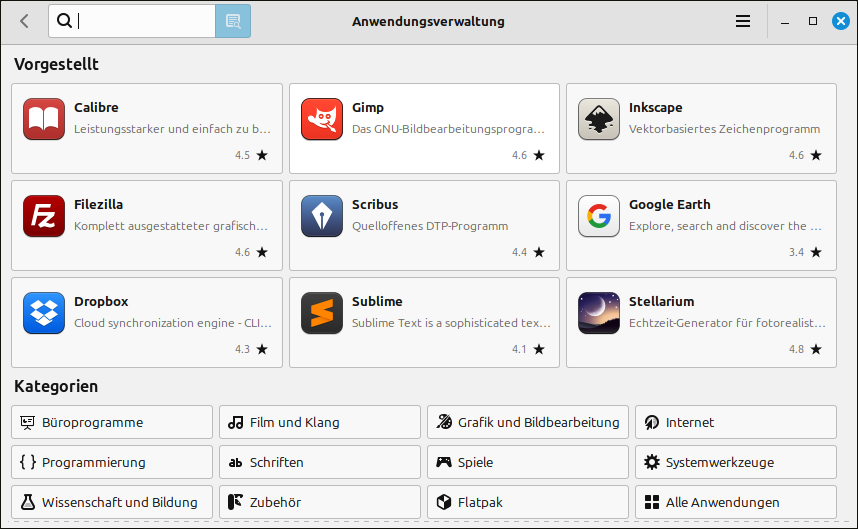
Beliebte Programme sind:
- LibreOffice – Büro-Programm (Alternative zu Microsoft Office)
- GIMP – Bildbearbeitung (Alternative zu Adobe Photoshop)
- Firefox oder Chrome – Browser
- VLC – Videoplayer für fast alle Formate
- Thunderbird – E-Mail-Programm
Dateien und Ordner – wie findest du dich zurecht?
Dateien und Ordner funktionieren unter Linux ähnlich wie unter Windows. Du hast einen Dateimanager, kannst Ordner anlegen, Dateien verschieben und löschen.
Ein kleiner Unterschied: Linux kennt kein C:\. Stattdessen gibt es ein Verzeichnis, das einfach / heißt – die Wurzel des Systems. Deine persönlichen Dateien liegen in deinem Benutzerordner, dem sogenannten Home-Verzeichnis: /home/deinname/. Der Dateimanager zeigt dir deine Dateien genauso übersichtlich wie der Windows Explorer.
Das Terminal – musst du es benutzen?
Kurze Antwort: Nein. Für den normalen Alltag brauchst du das Terminal nicht. Das Terminal ist ein Textfenster, in das du Befehle eingibst. Profis lieben es, weil man damit sehr schnell und präzise arbeiten kann. Als Einsteiger wirst du es vielleicht hin und wieder brauchen, wenn du etwa einer Anleitung aus dem Internet folgst.
So meisterst Du Technik im Alltag
Von digitaler Ordnung über Spartipps beim E-Auto bis hin zum smarten Umgang mit dem Tablet: In unserem Newsletter »Einfach digital – Technik im Alltag« bekommst du Tipps und Know-how zu den Herausforderungen des digitalen Alltags.
Sicher und aktuell – so pflegst du dein System
Ein gut gepflegtes System läuft stabiler, ist sicherer und macht weniger Probleme. Unter Linux ist das keine Wissenschaft. Updates kommen ohne Zwang, Backups lassen sich mit wenigen Klicks einrichten. So hältst du deinen Rechner langfristig in guter Form – auch ohne technisches Vorwissen.
Benutzerkonten und Sicherheit – wer darf was?
Linux unterscheidet von Anfang an zwischen normalen Benutzern und dem Administrator. Das ist gut so: Wenn ein Programm Schaden anrichten will, hat es unter Linux deutlich weniger Spielraum als unter Windows.
Du arbeitest immer als normaler Benutzer. Wenn eine Anforderung Administratorrechte braucht, beispielsweise eine Software-Installation, wirst du nach deinem Passwort gefragt. Das ist eine einfache, aber wirksame Sicherheitsschranke. Weitere Benutzerkonten kannst du jederzeit anlegen, etwa für andere Familienmitglieder.
Updates und Sicherheit – wie hältst du dein System aktuell?
Die Aktualisierungsverwaltung von Linux Mint zeigt dir übersichtlich, was aktualisiert werden soll – und stuft Updates nach ihrer Wichtigkeit ein. Sicherheitsupdates solltest du regelmäßig einspielen. Viren und Malware sind unter Linux deutlich seltener ein Problem als unter Windows. Das liegt an der Verbreitung, aber auch an der Architektur des Systems. Eine Firewall ist bei Linux Mint bereits vorinstalliert.
Datensicherung leicht gemacht
Backups sind unter Linux einfach – und es gibt gleich mehrere gute Werkzeuge dafür. Das Tool Timeshift sichert dein gesamtes System. Wenn nach einem Update etwas schiefläuft, kannst du mit einem Klick zum letzten funktionierenden Zustand zurück. Das ist wie ein Zeitreise-Knopf für deinen Computer.
Die Datensicherung in Linux Mint sichert deine persönlichen Dateien – Fotos, Dokumente, Musik. Du legst fest, wohin (externer Datenträger, Netzlaufwerk) und wie oft. Beide Tools sind bereits in Linux Mint enthalten. Du musst nichts extra installieren.
Die Inhalte auf dieser Seite stammen aus den Büchern »Einstieg in Linux Mint 22«, »Linux statt Windows« und »Linux. Das umfassende Handbuch«. Die Abbildungen stammen aus dem Buch »Einstieg in Linux Mint 22«. | Headergrafik: mithilfe von Nano Banana generiert
»Der Kofler« – 30 Jahre Linux-Handbuch
»Just a hobby, won’t be big and professional ...« – mit diesen Worten kündigte ein junger finnischer Student 1991 sein Bastelprojekt an. Wie falsch Linus Torvalds doch lag! Drei Jahrzehnte später hat Linux die IT-Welt revolutioniert und ist zum Rückgrat der digitalen Infrastruktur geworden.
Doch Linux ist mehr als nur eine technische Alternative. In einer Zeit, in der große Tech-Konzerne unsere Daten kontrollieren und geschlossene Ökosysteme aufbauen, steht Linux für etwas Fundamentales: Freiheit, deinen Computer genau so einzurichten, wie du es brauchst. Freiheit, ohne Überwachung zu arbeiten. Freiheit, die volle Kontrolle über deine Systeme zu behalten.
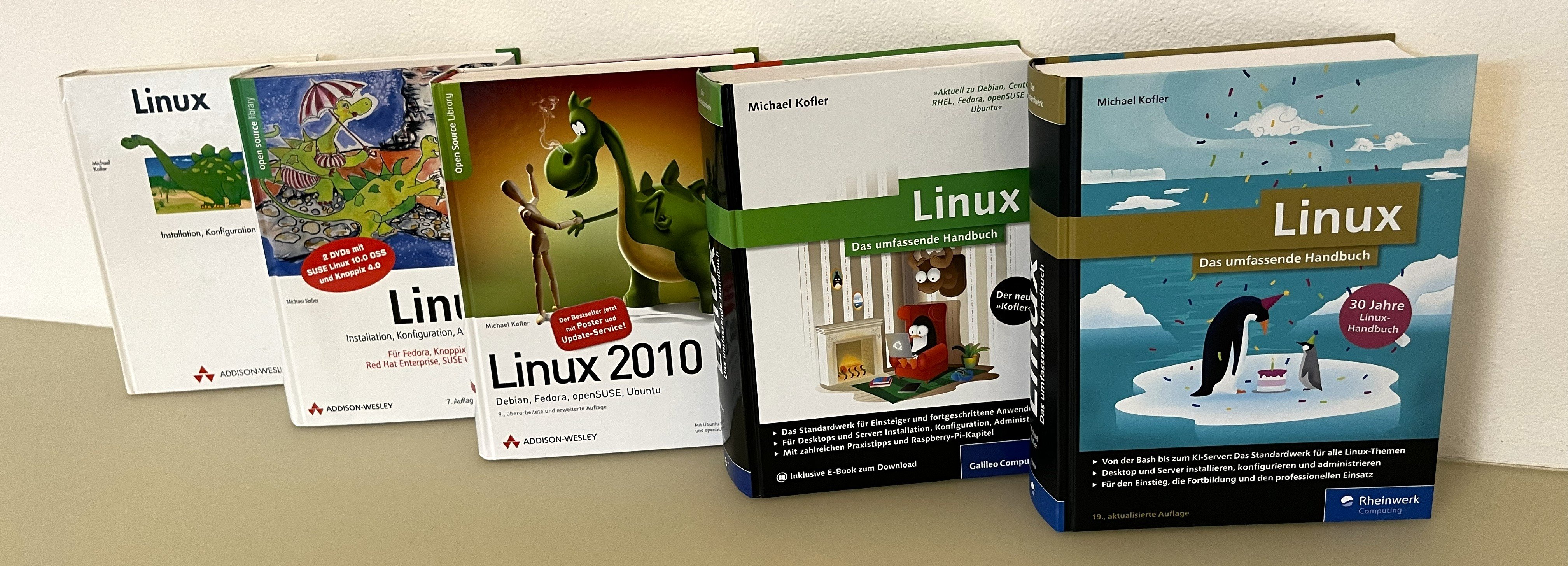
Seit 30 Jahren begleitet Michael Kofler diese Entwicklung – und sein Handbuch ist längst selbst zu einem Standardwerk geworden. Die erste Auflage erschien 1995, als Linux noch in den Kinderschuhen steckte. Seitdem wurde das Buch kontinuierlich weiterentwickelt, stets am Puls der Zeit.
Häufige Fragen rund um Linux
Muss ich Linux kaufen?
Nein. Linux ist kostenlos. Du lädst es herunter, installierst es und nutzt es – ganz ohne Lizenzkosten.
Kann ich Linux zusammen mit Windows nutzen?
Ja. Mit einer Dual-Boot-Installation hast du beide Systeme auf einem Rechner und wählst beim Start, welches du nutzen möchtest.
Läuft meine alte Hardware unter Linux?
Sehr wahrscheinlich ja. Linux stellt deutlich geringere Anforderungen an die Hardware als Windows 11.
Kann ich meine Word- und Excel-Dateien unter Linux öffnen?
Ja. LibreOffice kann Microsoft-Office-Dateien öffnen, bearbeiten und speichern.
Gibt es Viren für Linux?
Es gibt sie, aber sie sind sehr selten. Linux ist durch seine Architektur deutlich widerstandsfähiger als Windows.
Was ist, wenn ich Hilfe mit Linux brauche?
Linux Mint hat eine große, aktive Community. Im offiziellen Forum und auf zahlreichen Websites findest du Antworten auf fast jede Frage – auf Deutsch und auf Englisch. Gut aufbereitetes und praxisnahes Wissen bekommst du auch in unseren Büchern zu Linux.

Du brauchst mehr Wissen zum richtigen Umgang mit dem PC? Unsere Tipps für mehr Sicherheit im Internet zeigen dir, wie du deine Daten mit einfachen Mitteln schützt. Und wenn du in weitere Themen einsteigen willst, findest du bei Rheinwerk viele Bücher für den Einstieg in die IT.
Buchtipps zu Linux und Co.
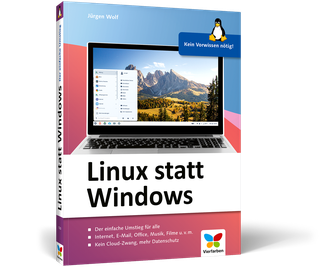
Linux statt Windows
Einstieg in Linux Mint 22
Souveräne KI
Ein Buch ist ein guter Anfang. Manchmal braucht es mehr: einen Profi, der Fragen zu einem konkreten Projekt beantwortet. Oder den Austausch mit anderen, die vor denselben Herausforderungen stehen.
Entdecke bei Rheinwerk neben Büchern rund um Professional Computing weitere Lernformate:
Bleibe auf dem Laufenden.
In unseren Newslettern versorgen wir dich monatlich mit Wissen und praktischen Tipps sowie Infos zu Neuerscheinungen, Aktionen, Events und vielem mehr.